Snapchat 怎么截图不被对方知道?6 种方法实测(2026 最新)
Snapchat 最核心的卖点就是隐私保护——消息阅后即焚,截图会通知对方。这个机制让很多人在收到重要 Snap(快照)时很纠结:不截图怕忘记,截图又怕对方不高兴。
其实有一些方法可以在不完全触发通知的情况下保存 Snap。这篇文章实测了 6 种方法,按成功率从高到低排列。
先了解:Snapchat 是怎么检测截图的
Snapchat 的截图检测机制在不同系统上不一样:
- iOS:检测系统截图事件(Volume + Power 按键组合、系统截图手势)。分屏模式下截图有时能绕过检测。
- Android:同样检测系统截图事件,但 Android 的截图 API 更多样化,第三方 App 可以通过辅助功能接口截图而不触发 Snapchat 的检测。
- 录屏:iOS 和 Android 的录屏功能通常不会被 Snapchat 检测到(但 Snapchat 可能在未来版本中加入录屏检测)。

方法一:分屏模式截图(iOS 推荐)
适用系统:iOS 16+(iPhone)
成功率:★★★★☆(约 80%)
这是 iOS 上最简单也最有效的方法。如果你还不熟悉 Snapchat 的基本操作,可以先看看Snapchat 零基础教程:
- 收到 Snap 后,不要直接打开
- 从屏幕右侧边缘向左滑动,唤出分屏选择器
- 把 Snapchat 放到分屏的一侧
- 打开 Snap 后,用系统截图功能截取整个屏幕
- 截完图后回到 Snapchat 正常查看
分屏状态下 Snapchat 检测到的不是标准的截图事件,而是分屏模式。成功率较高,但 Snapchat 每次更新都可能修复这个问题。
方法二:第三方截图 App(Android 推荐)
适用系统:Android 8.0+
成功率:★★★★☆(约 70-90%)
Android 的开放性让它有更多绕过截图检测的方式:
- 在 Google Play 搜索「Screenshot»」或「Screen Master」等截图工具
- 部分工具支持悬浮球截图、摇一摇截图等非系统级截图方式
- 使用时打开 Snapchat 的 Snap,然后用悬浮球截图
一些更高级的工具(如 Tasker 配合 AutoInput 插件)可以通过无障碍服务(Accessibility Service)调用截图 API,这种方式 Snapchat 很难检测到。
方法三:录屏再截帧(全平台通用)
适用系统:iOS 和 Android
成功率:★★★★★(接近 100%)
这是最稳妥的方法——录屏过程中 Snapchat 不会发出任何通知:
- 打开手机的录屏功能(iOS 控制中心 / Android 下拉通知栏)
- 打开 Snapchat 的 Snap
- 录制 2-3 秒视频
- 停止录屏,打开相册找到录制的视频
- 播放到想要的帧,暂停后截图
缺点:操作步骤多,不如直接截图方便。而且录屏文件比截图大很多。
方法四:投屏到电脑截屏
适用系统:iOS 和 Android
成功率:★★★★★(接近 100%)
iOS 操作(AirPlay + 电脑):
- 确保手机和电脑在同一 Wi-Fi 下
- 用 AirPlay 投屏到电脑(可以用 5KPlayer、ApowerMirror 等工具)
- 在手机上打开 Snapchat 的 Snap
- 在电脑上用截图工具截取投屏画面
Android 操作(Scrcpy 投屏):
- 手机开启开发者选项 → USB 调试
- 电脑安装 Scrcpy(开源免费)
- USB 连接手机,运行 Scrcpy
- 在手机上打开 Snap,电脑上截图
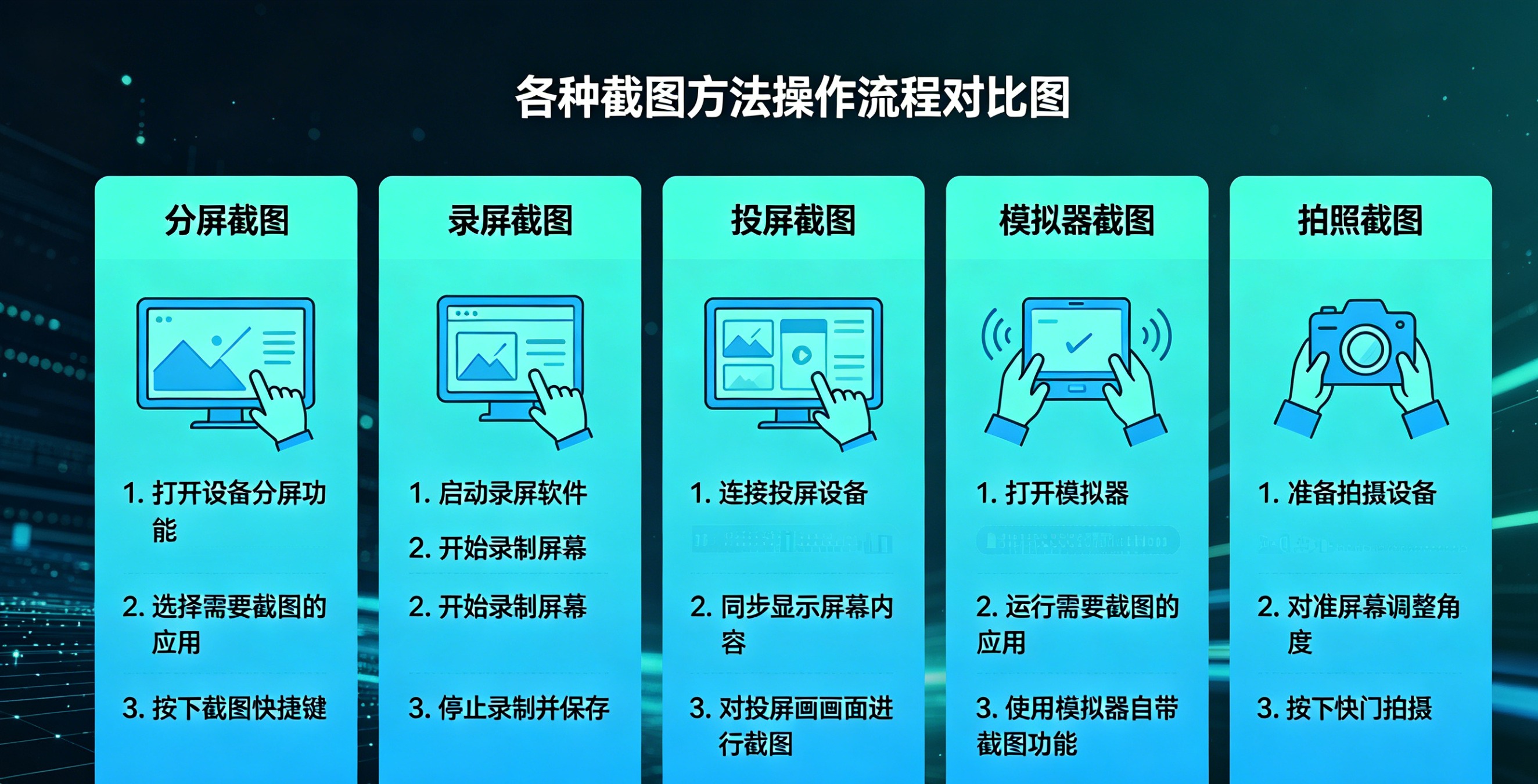
方法五:电脑模拟器
适用系统:Windows / macOS
成功率:★★☆☆☆(约 30-50%)
在电脑模拟器上运行 Snapchat,然后用电脑截图:
- 安装 BlueStacks 或 LDPlayer
- 在模拟器里安装 Snapchat
- 用电脑截图工具(Win+Shift+S)截取模拟器窗口
问题:Snapchat 会检测模拟器环境,可能弹出「当前设备不受支持」的警告。部分模拟器版本可以绕过检测,但不稳定,而且 Snapchat 可能会限制登录或功能。
方法六:另一台手机拍照
适用系统:全平台
成功率:★★★★★(100%)
最笨但最可靠——用另一台手机对着屏幕拍照。
优点:绝对安全,不会被检测到,不需要安装任何工具 缺点:画质差、可能有屏幕反光和摩尔纹、操作不够隐蔽
如果只是偶尔需要保存一张 Snap,这个方法反而比折腾各种技巧更实际。
6 种方法对比
| 方法 | 成功率 | 难度 | 风险 | 推荐度 |
|---|---|---|---|---|
| 分屏截图(iOS) | 80% | 低 | 低 | ★★★★ |
| 第三方 App(Android) | 70-90% | 中 | 中 | ★★★★ |
| 录屏再截帧 | 100% | 中 | 低 | ★★★★★ |
| 投屏截屏 | 100% | 中 | 低 | ★★★★★ |
| 电脑模拟器 | 30-50% | 高 | 高 | ★★ |
| 另一台手机拍照 | 100% | 低 | 无 | ★★★ |
最后提醒
- 尊重对方隐私:Snapchat 的截图通知机制是为了保护发送者。保存别人的 Snap 前想想有没有必要
- 不要传播他人私密内容:即使成功截图了,把别人的私密快照转发或传播是严重侵犯隐私的行为,可能涉及法律问题
- 方法可能随时失效:Snapchat 每次更新都可能修复截图绕过漏洞,本文提到的方法不一定长期有效
- 最省心的方式:直接让对方发给你一张普通照片(非 Snap),比偷偷截图省事得多
如果你经常需要保存 Snapchat 的聊天内容,可以参考 Snapchat 聊天记录保存与恢复指南。想了解更多 Snapchat 使用技巧,看看 Snapchat 滤镜大全。对 Snapchat 的阅后即焚功能感兴趣的可以看看 阅后即焚设置教程。
相关推荐:Snapchat中文指南 · Snapchat下载 · Snapchat使用教程