Snapchat 注册教程(2026 最新)+86 手机号也能注册
注册 Snapchat 之前:先选平台
中国用户注册 Snapchat,强烈建议用电脑版。不是偏见,是实际体验:
| 对比项 | 电脑版注册 | 手机端注册 |
|---|---|---|
| 网络要求 | 较低 | 较高 |
| 验证码接收 | 更稳定 | 容易丢失 |
| 注册成功率 | 高 | 偶尔失败 |
| 风控触发 | 少 | 较多 |
还没下载电脑版?点击这里获取官方安装包。

电脑版注册步骤(推荐)
第一步:打开 Snapchat 电脑版
安装完成后双击桌面图标,打开登录界面。点击"注册"(Sign Up)按钮。
第二步:填写基本信息
- 姓名:填写你的名字和姓氏(可以用英文名,也可以用中文拼音)
- 用户名:这是你在 Snapchat 上的唯一标识,别人通过这个用户名找到你。用户名一旦设定不能修改,建议用"名字+数字"的组合,简单好记
- 生日:必须年满 13 岁才能注册。填真实的生日就行,Snapchat 不会公开显示
第三步:设置密码
密码要求至少 8 位,建议包含字母和数字。别用 12345678 这种,太容易被盗。
第四步:验证手机号或邮箱
这里有两个选择:
方案 A:+86 手机号验证
输入你的手机号(格式:+86 1XXXXXXXXX),点击"发送验证码"。
坑来了:很多 +86 号码收不到 Snapchat 的验证码短信。如果你等了 3 分钟还没收到:
- 检查手机短信拦截设置,有些手机会自动拦截海外短信
- 换个时间段再试(凌晨成功率似乎更高,可能是短信通道空闲)
- 如果连续 3 次收不到,直接换方案 B
方案 B:邮箱验证(更推荐)
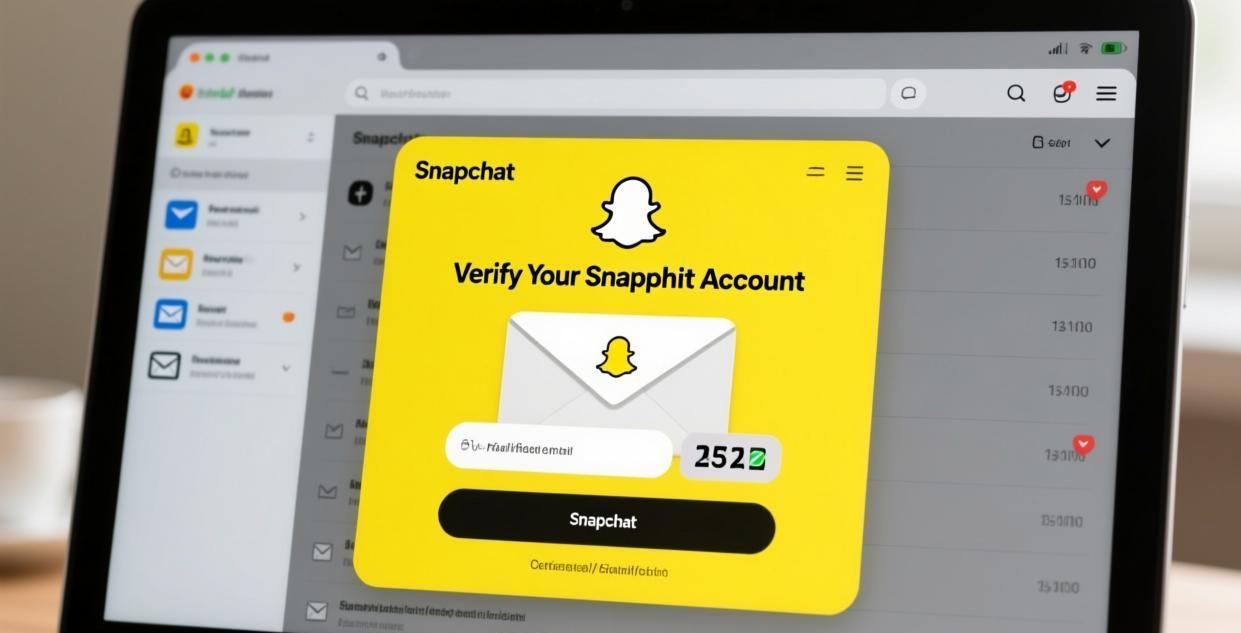
选择"使用邮箱注册",输入你的邮箱地址(Gmail、QQ 邮箱、163 邮箱都可以),Snapchat 会发一封验证邮件。
打开邮箱,找到 Snapchat 的邮件,点击"验证邮箱"按钮。搞定了。
我更推荐邮箱注册——不用担心收不到短信,速度更快,而且邮箱验证基本不会出问题。
第五步:添加好友
注册完成后,Snapchat 会提示你添加好友。可以跳过这步,后面再慢慢加。
第六步:设置 Bitmoji(可选)
Snapchat 会引导你创建 Bitmoji 虚拟头像。不想设置可以跳过,不影响使用。
手机端注册步骤
手机端注册流程和电脑版基本一样,但有几个额外的坑:
安卓端注册
- 打开 Snapchat → 点击注册
- 填写姓名、用户名、生日、密码
- 验证手机号或邮箱
- 注意:安卓端在国内注册时,网络不稳定可能导致提交失败,多试几次
iOS 端注册
- 打开 Snapchat → 点击注册
- 流程同上
- 注意:如果 App Store 下载时搜不到 Snapchat,需要切换到海外 Apple ID
详细的 iOS 端操作看这里:Snapchat iOS 使用教程
注册常见问题(中国用户专属)
+86 手机号收不到验证码
这是中国用户注册 Snapchat 的第一大拦路虎。原因有三种:
- 运营商拦截:部分运营商默认拦截海外短信,打客服电话要求开通"国际短信接收"
- Snapchat 短信通道拥堵:高峰期验证码可能延迟 5-10 分钟,耐心等
- 号码被标记:如果这个手机号之前注册过多个 Snapchat 账号,可能被风控,换号或换邮箱
终极解决方案:直接用邮箱注册,彻底绕过手机号问题。
注册后提示"账号被暂时锁定"
新号注册后立刻大量操作(加好友、发消息、改资料),容易触发 Snapchat 的风控系统。解决方法:
- 登录页点击"解锁",按提示操作
- 等 24-48 小时后重试
- 如果被永久锁定,只能换个邮箱重新注册
防封建议:注册后先正常浏览 1-2 天,不要急着加人和发消息,让 Snapchat 认为你是真实用户。
用户名被占用了怎么办?
Snapchat 有 8.5 亿用户,热门用户名早就被抢了。几个技巧:
- 在用户名后加出生年份,比如 zhang2026
- 加下划线,比如 zhang_san
- 用英文名代替拼音
记住,用户名不能改,想好了再填。

注册后的初始化设置
注册成功不代表万事大吉,还有几个设置建议马上做:
1. 开启双重验证
设置 → 双重验证 → 开启。这样即使密码泄露,别人也登录不了你的账号。建议用邮箱验证方式,比短信更靠谱。
2. 设置隐私权限
设置 → 隐私 → 设置以下选项:
- 谁可以联系我:仅好友
- 谁可以查看我的故事:仅好友
- 谁能查看我的位置:隐身模式(建议关闭位置共享)
3. 切换界面语言
如果你习惯中文界面:设置 → 语言 → 选择简体中文。Snapchat 自带中文,不需要装什么"中文版"。
4. 完善 Bitmoji 头像
头像是别人认识你的第一印象。Snapchat 默认头像是一个白色幽灵图标,太普通了。建议花 2 分钟设置一个 Bitmoji 虚拟形象:设置 → Bitmoji → 创建新形象。
你可以调整脸型、发型、肤色、服装等几十个细节。不用追求完美,选个大致像你的就行——以后随时可以改。
5. 关闭"快速添加"
默认情况下,Snapchat 会把你的账号推荐给你的手机联系人。如果你不想让通讯录里的人看到你:设置 → 隐私 → 快速添加 → 关闭。
这个设置特别重要——很多人注册 Snapchat 是为了和海外朋友聊天,不想让国内同事或家人看到自己的账号。
💡 温馨提示:手机端注册 Snapchat 在国内可能遇到网络不稳定、验证码收不到等问题。如果你想省心省力,推荐直接使用 Snapchat 电脑版客户端 注册,流程更顺畅,成功率更高。注册完成后,手机和电脑可以同时登录同一个账号。
相关推荐:Snapchat中文指南 · Snapchat下载 · Snapchat使用教程