Snapchat iOS 下载使用教程:iPhone/iPad 完整指南
iPhone 用户下载 Snapchat 的两个前提
在中国用 iPhone 下载 Snapchat,有两个门槛要先跨过:
门槛 1:App Store 切区
国内 Apple ID 搜索不到 Snapchat,需要切换到海外 Apple ID。
门槛 2:网络环境
下载完成后使用 Snapchat 需要稳定的网络环境。
两个门槛都不难,下面一步一步教你。

App Store 切换地区教程
方法 1:使用海外 Apple ID(推荐)
如果你已经有海外 Apple ID(美国、香港、日本都行),直接切换:
- 打开"设置" → 点击你的名字(Apple ID)
- 点击"媒体与购买项目" → 选择"退出登录"
- 用海外 Apple ID 重新登录
- 打开 App Store → 搜索"Snapchat" → 点击"获取"
下载完成后可以切回国内 Apple ID——已下载的 APP 不受 Apple ID 影响,正常使用。只有更新时需要再切到海外 ID。
方法 2:注册海外 Apple ID
如果没有海外 Apple ID,可以免费注册一个美国 Apple ID:
- 打开 appleid.apple.com
- 点击"创建你的 Apple ID"
- 国家/地区选择"美国"
- 填写姓名、邮箱、密码
- 付款方式选择"无"(None)
- 地址填写美国免税州地址(如俄勒冈州)
整个过程 5 分钟。注册完成后用方法 1 切换到这个 ID 下载 Snapchat。
注册美区 Apple ID 的常见问题
收不到验证邮件? 检查垃圾邮件文件夹。Gmail 有时会将 Apple 的验证邮件标记为垃圾邮件。
付款方式选不到"无"? 需要先在 App Store 里尝试下载一个免费应用(不是从设置页面注册),这时才会出现"无"选项。
地址填什么? 随便填一个美国地址就行,不需要真实地址。可以用俄勒冈州(免税州)的任意酒店地址,邮编用 97201(波特兰)。
⚠️ 注意:不要购买所谓的"美区 Apple ID"——网上卖的 ID 随时可能被原主人找回,你的 Snapchat 账号也会跟着丢。自己注册的才安全。
下载安装
切换 Apple ID 后:
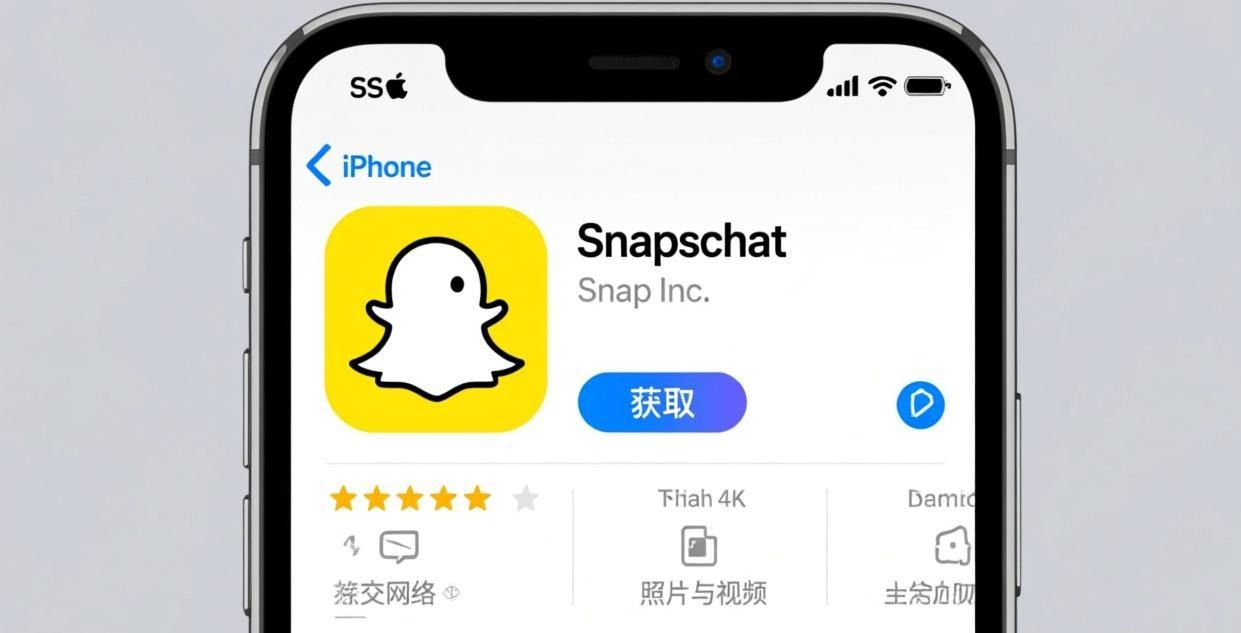
- 打开 App Store
- 搜索"Snapchat"
- 点击"获取" → 验证 Face ID / Touch ID
- 等待下载完成(约 80MB)
- 下载完成后可以切回国内 Apple ID
安装空间:Snapchat 安装包约 80MB,运行后缓存可能增长到 300-500MB。确保手机至少有 1GB 可用空间。
iOS 端注册登录
下载完成后打开 Snapchat,按以下步骤注册:
- 点击"注册"(Sign Up)
- 输入姓名和姓氏
- 选择用户名(一旦设定不可修改)
- 填写生日(必须年满 13 岁)
- 设置密码(8 位以上,含字母+数字)
- 验证手机号或邮箱
验证建议:用邮箱注册比手机号更靠谱。+86 手机号收不到验证码的概率约 30-40%,邮箱验证几乎 100% 成功。详细注册教程看 Snapchat 注册教程。
iOS 端核心功能使用
聊天消息
Snapchat 的聊天界面和 iMessage 类似,但多了一个"阅后即焚"功能:你发送的消息对方看完后自动消失(除非对方手动保存)。
操作技巧:
- 长按消息 → 可以保存(否则阅后即焚)
- 双击聊天列表 → 快速拍 Snap 回复
- 向右滑动 → 打开相机拍 Snap
AR 滤镜
iPhone 的 AR 滤镜体验是所有平台中最好的——面部识别精度最高、贴合最准确、3D 渲染最流畅。
使用方法:打开相机 → 点击屏幕上的脸 → 左右滑动切换滤镜 → 拍照或录视频
更多滤镜玩法:Snapchat 滤镜大全、热门滤镜推荐
Stories 和 Spotlight
- Stories:点击右侧图标查看朋友的 24 小时动态
- Spotlight:类似抖音,上划切换短视频
视频通话
Snapchat 支持一对一和群组视频通话(最多 16 人)。通话中可以使用滤镜和特效。
iOS 端常见问题
通知不推送
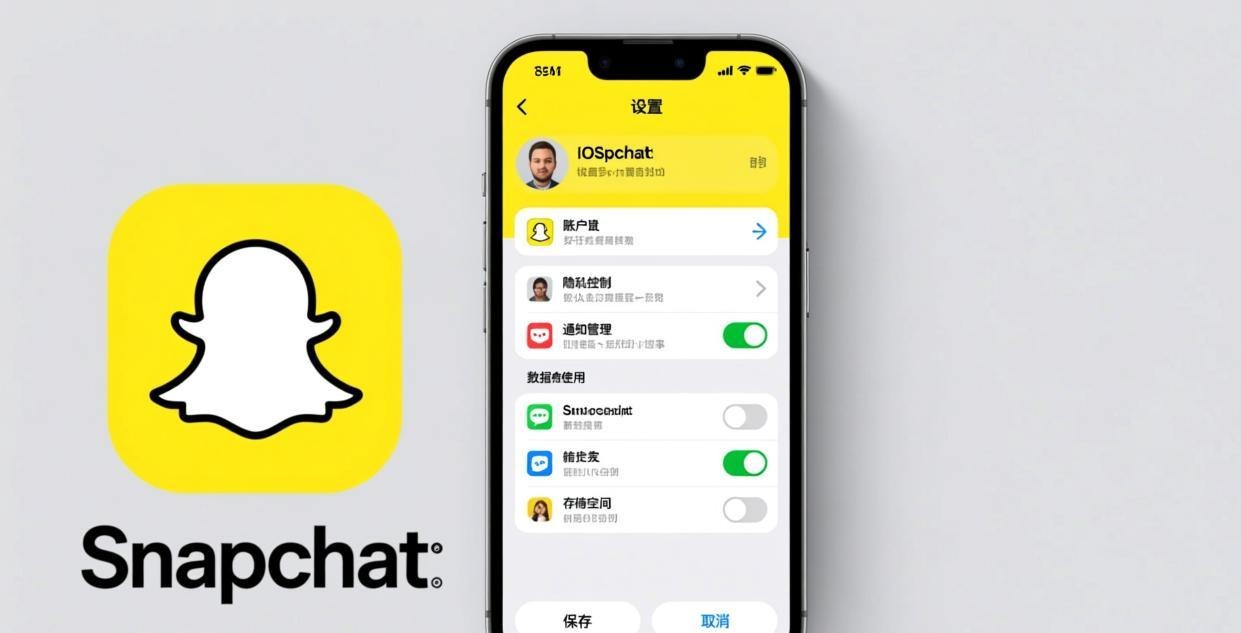
设置 → 通知 → Snapchat → 开启"允许通知"。同时确认 Snapchat 在"后台 App 刷新"列表中已开启。
定位服务耗电
设置 → 隐私与安全性 → 定位服务 → Snapchat → 选择"使用App期间"。不要选"始终",否则 Snap Map 会持续获取位置。
存储空间不足
Snapchat 的缓存会持续增长。清理方法:设置 → 通用 → iPhone 储存空间 → Snapchat → 删除应用 → 重新安装(聊天记录保存在服务器上,不会丢失)。
iOS 端 vs 电脑版对比
| 对比项 | iOS 端 | 电脑版 |
|---|---|---|
| AR 滤镜 | ✅ 完整 | ⚠️ 基础 |
| 下载难度 | ⭐⭐⭐(需切区) | ⭐(直接装) |
| 闪退频率 | 低 | 最低 |
| 地区限制 | 频繁 | 较少 |
| 耗电 | 中等 | 低 |
| 打字效率 | 一般 | 高 |
建议:手机端玩滤镜和短视频,电脑端日常聊天和社交。下载电脑版客户端,两个平台同时登录同一个账号,消息实时同步。
💡 温馨提示:iPhone 下载 Snapchat 需要切换海外 Apple ID,使用时可能遇到地区限制。如果你在国内想省心使用,推荐下载 Snapchat 电脑版客户端——安装更简单、地区限制更少、运行更稳定。手机端作为外出时的补充使用。
相关推荐:Snapchat中文指南 · Snapchat下载 · Snapchat使用教程