Snapchat 怎么用?零基础图文教程,10 分钟从注册到精通
Snapchat 使用前准备
在开始之前,确保你已经完成这两步:
- 下载客户端:推荐 电脑版客户端(国内最稳定),也可以用手机端
- 注册账号:参考 Snapchat 注册教程,用邮箱注册 2 分钟搞定
准备好了?开始。
第 1 分钟:认识 Snapchat 界面
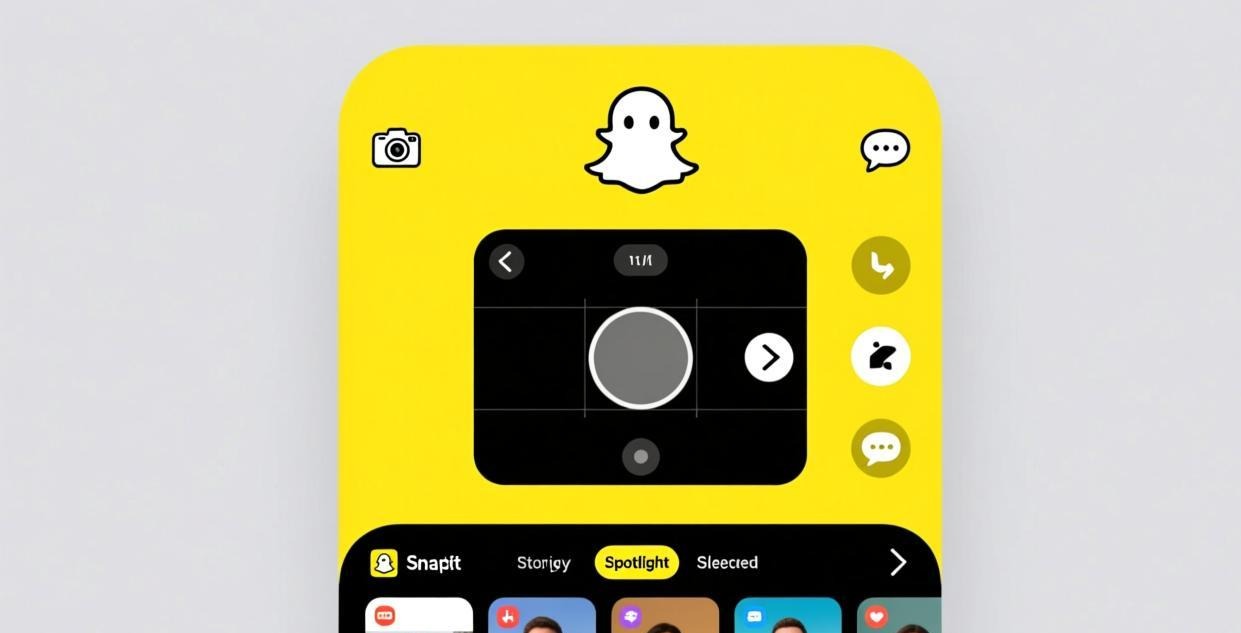
Snapchat 的界面设计和其他社交 APP 很不一样,先搞清楚布局:
手机端界面(5 个标签页):
| 标签 | 图标 | 功能 |
|---|---|---|
| 地图 | 📍 | Snap Map(看朋友位置) |
| 聊天 | 💬 | 消息列表 |
| 相机 | 📷 | 拍照/拍视频(主界面) |
| 故事 | 🎬 | Stories + Spotlight |
| 探索 | 🔍 | 发现内容和滤镜 |
电脑端界面(3 个区域):
- 左侧:聊天列表
- 中间:聊天窗口
- 右侧:Stories 和 Spotlight
相机页面是 Snapchat 的核心——打开 APP 默认就是相机,随时准备拍照发消息。这和微信打开是聊天列表完全不同。
第 2-3 分钟:发第一条消息
发文字消息
- 点击"聊天"标签
- 选择一个好友(或点击"新消息"搜索好友)
- 输入文字 → 点击发送
阅后即焚:你发的消息对方看完后自动消失。如果你想保留某条消息,长按它 → 点击"保存"——保存的消息会变成灰色背景,双方都能看到。
发照片/视频(Snap)
这是 Snapchat 的灵魂功能:
- 在相机页面拍照或录视频
- 添加文字、贴纸、滤镜(可选)
- 点击发送按钮 → 选择好友 → 发送
发送时间设置:你可以设置 Snap 的显示时间(1-10 秒),对方看完就消失。也可以选择"无限"——对方可以一直看直到关闭。
第 4-5 分钟:用滤镜拍酷照
基础滤镜使用
- 打开相机 → 点击屏幕上的脸
- 左右滑动切换滤镜
- 找到喜欢的 → 拍照或录视频
搜索特定滤镜
点击滤镜栏的"搜索"图标 → 输入关键词:
| 中文意思 | 搜索关键词 |
|---|---|
| 猫咪 | cat |
| 变老 | aging |
| 动漫 | anime |
| 复古 | vintage |
| 发光 | glow |
| 可爱 | cute |
更多滤镜推荐看 Snapchat 滤镜大全 和 热门滤镜 TOP 20。

第 6-7 分钟:发 Stories 和刷 Spotlight
发 Story
- 拍一张照片或录一段视频
- 点击"我的故事"按钮(不是发送给好友)
- 你的 Story 会保留 24 小时,所有好友都能看到
Story 和 Snap 的区别:Snap 是发给特定好友的私密消息,Story 是公开给所有好友看的动态(类似朋友圈)。
刷 Spotlight
点击"故事"标签 → 切换到 Spotlight → 上划切换视频。和刷抖音一样,Spotlight 会根据你的喜好推荐短视频。
第 8-9 分钟:加好友和隐私设置
加好友的 4 种方式
- 用户名搜索:聊天页 → 添加好友 → 输入用户名
- 通讯录匹配:设置 → 同步通讯录(会自动推荐已注册的联系人)
- Snapcode 扫码:每个用户都有专属二维码,让对方打开 Snapcode → 你用相机扫描
- 好友推荐:Snapchat 会推荐"你可能认识的人"
隐私设置(建议立刻做)
设置 → 隐私 → 修改以下选项:
- 谁可以联系我:仅好友(避免被陌生人骚扰)
- 谁可以看我的故事:仅好友
- 谁能看我的位置:隐身模式(关闭位置共享)
- 快速添加:关闭(不让通讯录里的人自动看到你)
第 10 分钟:进阶功能速览
视频通话
打开聊天 → 点击相机图标 → 开始视频通话。通话中可以使用滤镜和特效。
群聊
聊天页 → 新消息 → 选择多个好友 → 创建群聊。群聊最多 63 人。
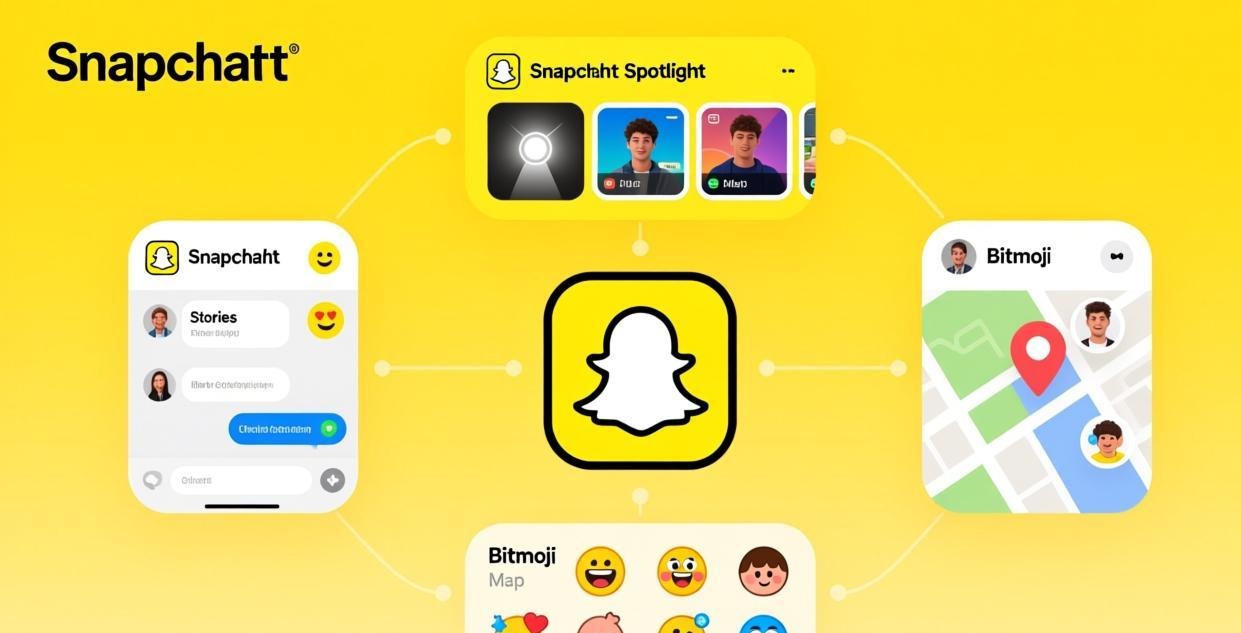
Snap Map
地图标签 → 查看朋友的位置。如果你不想被看到,开启"隐身模式"。
Bitmoji 虚拟头像
设置 → Bitmoji → 创建你的卡通头像。会用在聊天、Map 和滤镜里。
中国用户使用 Snapchat 的 3 条建议
1. 优先用电脑版
在国内,电脑版比手机端稳定得多:不闪退、地区限制少、网络要求低。下载电脑版客户端。
2. 用邮箱注册
+86 手机号收不到验证码的概率约 30-40%。用邮箱注册成功率几乎 100%,而且更方便找回密码。
3. 新号慢慢来
注册后不要立刻大量操作,先正常使用 1-2 天让 Snapchat 认为你是真人。每天加好友不超过 10 个。
常用功能快捷入口
想深入了解某个功能?点击对应的教程:
- 📥 下载安装:Snapchat 下载全指南
- 📝 注册账号:Snapchat 注册教程
- 🎨 滤镜玩法:Snapchat 滤镜大全
- 🌍 国内使用:中国怎么用 Snapchat
- 🔧 登录问题:Snapchat 登录不上解决
💡 温馨提示:如果你在国内使用 Snapchat,推荐下载 电脑版客户端,运行更稳定、地区限制更少、操作更方便。手机端可以在外出时临时使用,两个平台同时登录同一个账号,消息实时同步。
相关推荐:Snapchat中文指南 · Snapchat下载 · Snapchat使用教程