Snapchat 账号安全设置完整教程:双重认证、登录验证与设备管理(2026 最新)
Snapchat 月活超过 8 亿,但账号安全问题一直被低估。2025 年底到 2026 年初,Reddit 和 Twitter 上关于 Snapchat 账号被盗的帖子翻了将近一倍——多数受害者根本没有开启任何安全保护。你可能会想"我的账号又不值钱,谁会盗",但 Snapchat 账号被盗后,骗子会用你的身份给好友发诈骗消息,甚至绑你的手机号去注册其他服务。
这篇文章不写泛泛的"设置强密码"建议。我会把 Snapchat 所有安全相关设置拆开讲,从双重认证到登录验证、设备管理到数据下载,每一步都有具体的操作路径和截图说明。安卓和 iOS 的菜单名称略有差异,我会在每一步标注。
为什么 Snapchat 账号被盗比你想的容易
先说几个真实案例,你就知道为什么安全设置不能省:
案例一:钓鱼链接。 有人收到一条看起来像 Snapchat 官方的短信,说"你的账号存在安全风险,请点击链接验证"。点进去是个伪造的登录页面,输入了用户名和密码后,账号直接被接管。
案例二:密码复用。 用户在某个小论坛注册时用了和 Snapchat 相同的密码,论坛数据库泄露后,黑客直接用泄露的密码批量尝试登录 Snapchat。如果账号没开双重认证,秒破。
案例三:熟人操作。 手机借给朋友或者放在桌上没锁屏,对方打开 Snapchat 直接就能看到所有聊天记录,甚至改密码把账号据为己有。
这三个案例分别对应三类防护:防钓鱼(认准官方渠道)、防撞库(双重认证)、防物理接触(应用锁 + 登录验证)。下面逐个讲怎么设置。
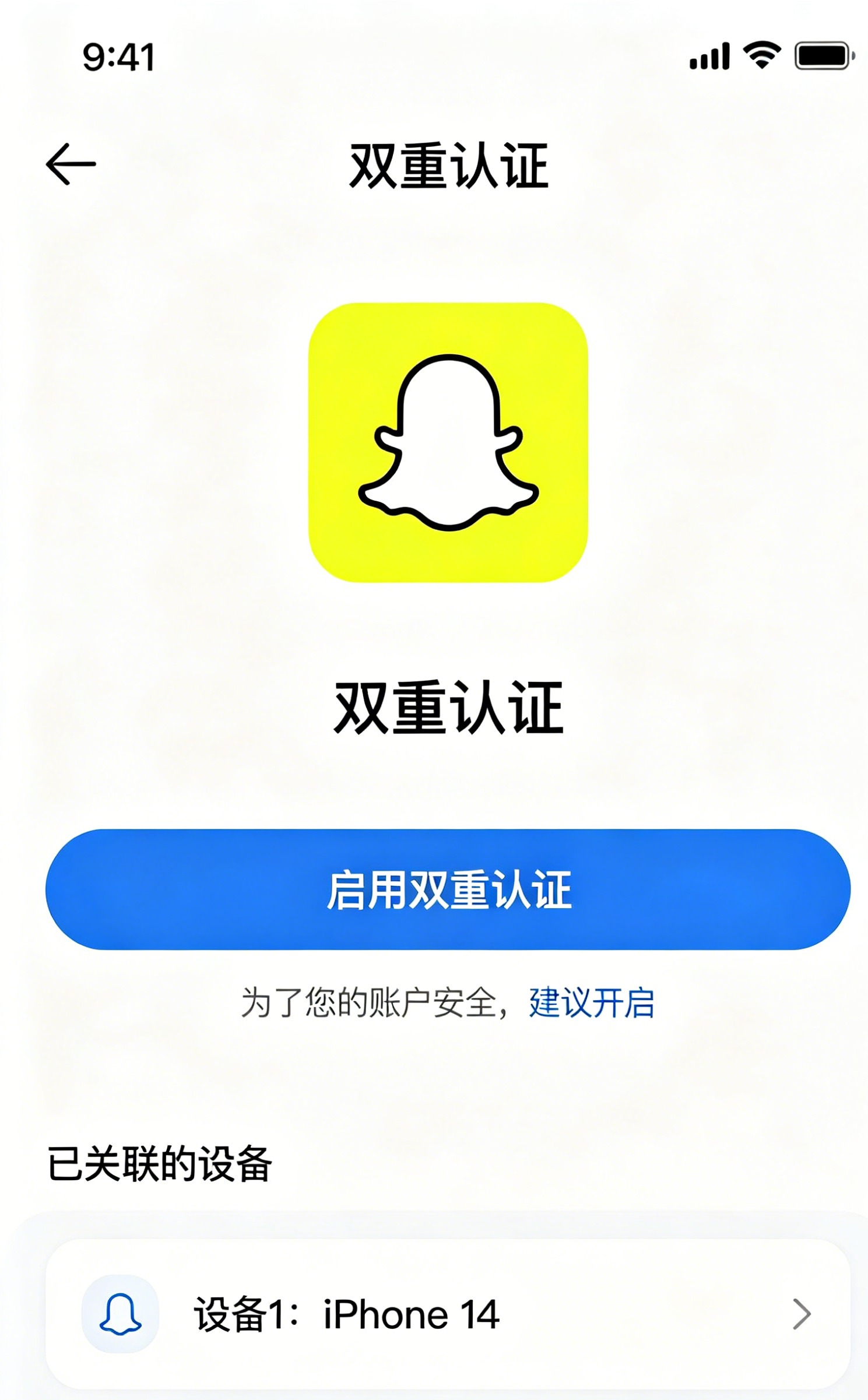
第一步:开启双重认证(两步验证)
这是最重要的一步。开了双重认证,就算别人拿到了你的密码,没有你的手机也登录不了。
操作路径
- 打开 Snapchat
- 点击左上角头像进入个人主页
- 点击右上角齿轮图标进入设置
- 向下滑动找到 「双重认证」(Two-Factor Authentication)
- 选择验证方式:短信验证 或 认证器 App
两种验证方式怎么选
短信验证更简单——绑定手机号后,每次登录新设备会收到一条包含 6 位验证码的短信。缺点是如果你手机没信号或者换卡了就收不到。
认证器 App(Google Authenticator / Microsoft Authenticator / Authy)更安全——验证码在本地生成,不依赖网络和短信通道,也不怕 SIM 卡被劫持。缺点是多装一个 App,换手机时要重新迁移。
我的建议:用认证器 App。2026 年 SIM 卡劫持已经不是什么新鲜事了,尤其是 +86 的号码,海外安全社区多次讨论过中国移动号码在跨国场景下的安全风险。Authy 支持云端备份密钥,换手机时恢复方便,是目前最好的选择。
绑定认证器 App 的具体步骤
- 在双重认证页面选择 「认证器 App」
- Snapchat 会显示一个 QR 码
- 打开你的认证器 App,点击「添加账户」→ 扫描 QR 码
- 认证器会生成一个 6 位数字,把这个数字输入 Snapchat
- Snapchat 会给你一串恢复码(Recovery Codes),务必保存到安全的地方
⚠️ 恢复码非常重要。如果你丢了手机且没有恢复码,账号就永远登不上了。建议把恢复码存到密码管理器里(1Password / Bitwarden),不要存在手机备忘录。
第二步:开启登录验证(Login Verification)
登录验证和双重认证不同,它不会阻止登录,但会通知你。
操作路径
- 设置 → 向下滑动找到 「登录验证」
- 开启 「需要登录验证」
开启后的效果
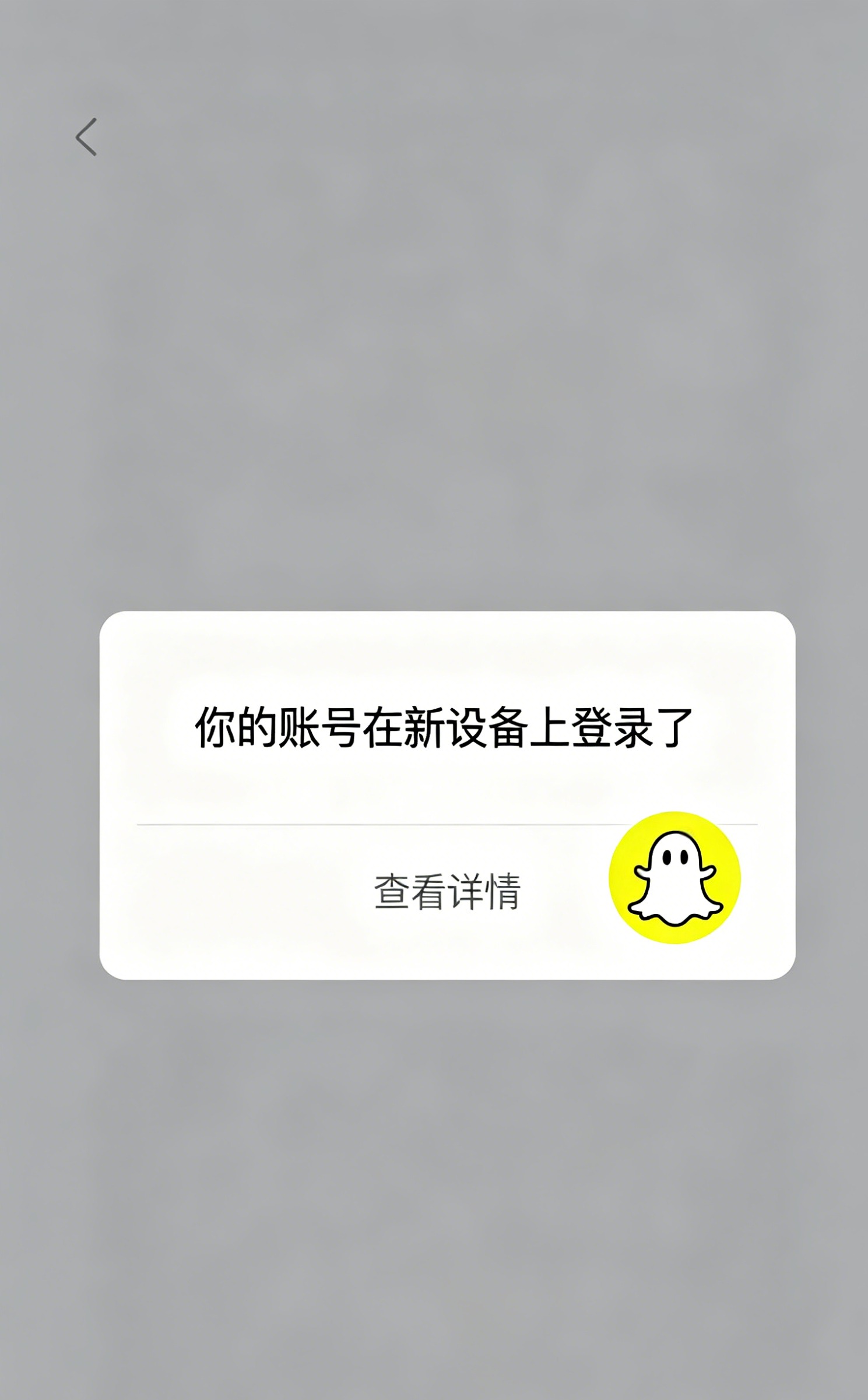
每次你的账号在新设备上登录时,已经登录的设备会收到一条推送通知:
“你的 Snapchat 账号刚刚在新设备上登录了。如果是你本人操作,请忽略。如果不是,请立即修改密码。”
这个功能的价值在于即时感知。就算你开了双重认证,如果别人用其他手段(比如偷看了你的恢复码)登录了,登录验证能让你第一时间发现并采取措施。如果你已经遇到登录问题,可以参考Snapchat 登录不上怎么解决的排查步骤。
第三步:管理已登录设备
Snapchat 支持查看和管理所有登录过你账号的设备。定期检查这个列表,能发现异常登录。
操作路径
- 设置 → 双重认证 → 「管理设备」
- 你会看到所有登录过的设备列表,包括:
- 设备名称(如"iPhone 15 Pro"、“Xiaomi 14”)
- 最后登录时间
- 设备位置(如果有位置权限)
发现可疑设备怎么办
直接点击该设备旁边的 「移除」。被移除的设备会立即被强制登出,下次登录需要重新通过双重认证。
建议每个月检查一次设备列表。尤其是你借过手机给别人、在公共电脑上登录过、或者收到过可疑的登录验证通知之后,更要查。
多设备同时登录的风险
Snapchat 默认允许同一账号在多台设备上同时登录(手机 + 电脑客户端)。这虽然方便,但也意味着如果其中一台设备的安全性存疑,你的账号就有暴露风险。
我的建议:只在你信任的设备上保持登录。用完公共电脑或借出的手机后,务必在管理设备页面把那台设备移除。
第四步:设置强密码并定期更换
说起来简单,但 Snapchat 的密码要求其实很低——8 位字符就行,不强制大小写和特殊符号。所以很多人用的是生日、手机号这种弱密码。
密码修改路径
- 设置 → 「密码」
- 输入当前密码 → 设置新密码
密码设置建议
- 长度 ≥ 12 位,混合大小写字母、数字和特殊符号
- 不要用:生日、手机号、姓名拼音、连续数字(12345678)
- 不要复用:Snapchat 的密码不应该和其他任何服务的密码相同
- 用密码管理器生成:1Password、Bitwarden 都能自动生成强密码并自动填充
如果你有多个社交媒体账号,强烈建议使用密码管理器。2026 年了,还在用"同一个密码走天下"的方式,被撞库只是时间问题。
第五步:绑定恢复邮箱和备用手机号
Snapchat 账号恢复依赖两种方式:邮箱和手机号。两种都绑定上,才能确保在任何一种方式失效时还能找回账号。
邮箱绑定路径
- 设置 → 「电子邮件」
- 输入邮箱地址 → 去邮箱里点击验证链接
手机号绑定路径
- 设置 → 「手机号码」
- 输入手机号 → 输入收到的验证码
⚠️ 不要用学校邮箱或工作邮箱绑定 Snapchat。这些邮箱你可能毕业后或离职后就无法访问了,到时候找回账号会很麻烦。建议用一个个人长期使用的邮箱(Gmail / Outlook)。
换手机号或换邮箱怎么办
- 换手机号:设置 → 手机号码 → 输入新号码。如果旧号码收不到验证码,需要通过已绑定的邮箱验证身份。
- 换邮箱:设置 → 电子邮件 → 输入新邮箱 → 两个邮箱都会收到验证通知,需要在新邮箱里确认。
第六步:手机端应用锁
这是很多人忽略的一层保护。如果你的手机没锁屏,任何人拿到手机都能打开 Snapchat 看你的消息。
安卓
安卓原生没有应用锁功能,但各家定制系统基本都内置了:
- 小米/Redmi:设置 → 应用设置 → 应用锁 → 找到 Snapchat → 开启
- 华为/荣耀:设置 → 安全 → 应用锁
- OPPO/vivo:设置 → 隐私 → 应用加密
也可以用第三方应用锁 App,如 AppLock,支持指纹和面容解锁。
iOS
iOS 16+ 原生支持:
- 设置 → 屏幕使用时间 → App 限额
- 找到 Snapchat → 设置限额为 1 分钟
- 不设密码的话这个方法无效,需要用「引导式访问」功能代替
或者用 Screen Time + 密码 的方式:设置 → 通用 → 传输或还原 → 抹掉所有内容和设置 → 不推荐。最简单的方式还是下载 App Locker 类 App,支持 Face ID 锁定单个应用。
第七步:下载你的 Snapchat 数据
Snapchat 支持下载你的所有数据(聊天记录、好友列表、登录历史等)。定期下载一份备份,既是为了保留回忆,也能在账号出问题时提供证据。
下载路径
- 设置 → 「我的数据」
- 输入密码确认身份
- 选择要下载的数据类型(建议全选)
- 等待 Snapchat 准备数据(通常几小时到一天)
- 通过邮件或 Snapchat 通知下载链接
下载的数据是 JSON 格式,可以用文本编辑器打开查看。登录历史(Login History)特别有用——里面记录了每次登录的时间、IP 地址和设备信息,能帮你排查是否有人异常登录。
账号被盗后的紧急处理清单
万一账号已经被盗,按这个顺序操作:
- 立即改密码:如果还能登录,马上改密码 + 开启双重认证(参考Snapchat 忘记密码找回方法)
- 无法登录则走找回流程:accounts.snapchat.com → 「我无法登录」→ 输入用户名
- 检查登录设备:登录后立即查看管理设备,移除所有不认识的设备
- 检查邮箱是否被改:设置 → 电子邮件,确认绑定的还是你自己的邮箱
- 通知好友:被盗期间骗子可能冒充你发消息,告诉好友不要点任何你发的链接
- 下载登录历史:通过「我的数据」下载登录日志,保存证据
- 考虑向 Snapchat 官方举报:support.snapchat.com 提交被盗申诉
安全设置优先级总结
不是所有设置都需要立刻做。按优先级排:
| 优先级 | 设置 | 难度 | 耗时 |
|---|---|---|---|
| 🔴 最高 | 双重认证(认证器 App) | 低 | 2 分钟 |
| 🔴 最高 | 绑定恢复邮箱 | 低 | 1 分钟 |
| 🟡 高 | 登录验证 | 低 | 30 秒 |
| 🟡 高 | 修改为强密码 | 中 | 1 分钟 |
| 🟢 中 | 管理已登录设备 | 低 | 1 分钟 |
| 🟢 中 | 绑定备用手机号 | 低 | 1 分钟 |
| ⚪ 低 | 应用锁 | 中 | 3 分钟 |
| ⚪ 低 | 下载备份数据 | 低 | 5 分钟 |
如果只做一件事,就开双重认证。 两分钟的事,能把账号被盗的概率降低 99% 以上。中国用户使用 Snapchat还有很多注意事项,但安全设置是全球通用的,不管你在哪里都应该开启。
常见问题
双重认证的恢复码丢了怎么办?
如果恢复码和认证器 App 同时丢失(比如手机丢了),唯一的办法是通过 Snapchat 官方客服申诉。准备好你的注册信息(邮箱、手机号、注册时间),访问 support.snapchat.com 提交工单。处理时间通常 1-3 个工作日。所以恢复码一定要提前保存。
为什么开了双重认证还是被盗?
可能是以下原因:SIM 卡被劫持(运营商配合攻击者把你的号码转移到他的卡上)、恢复码被泄露、或者认证器 App 的密钥被同步到了不安全的云服务。用 Authy 并开启主密码保护能有效降低这些风险。
Snapchat 会发短信让我点链接验证吗?
不会。 Snapchat 官方永远不会通过短信发链接让你输入密码。所有密码修改和验证都在 App 内或 accounts.snapchat.com 网站上进行。收到这类短信一律删除,这是钓鱼攻击。如果正在注册阶段就遇到问题,可以看Snapchat 账号注册失败解决方案。
开了双重认证后频繁需要验证码正常吗?
只有在新设备或清除缓存后重新登录时才需要验证码。如果同一台设备上频繁弹验证码请求,说明有人在不断尝试登录你的账号。这种情况建议立刻改密码,并检查是否有设备列表中的异常设备。
Snapchat 电脑版需要单独设置双重认证吗?
不需要。Snapchat 电脑版和手机端共用同一个账号安全设置。你在手机上开了双重认证,在电脑上首次登录时同样需要输入验证码。登录成功后,电脑端也会出现在设备管理列表中。
相关推荐:Snapchat中文指南 · Snapchat下载 · Snapchat使用教程