Snapchat 登录不上?6 种常见原因和解决方法(2026 最新)
先确定你是哪种登录问题
Snapchat 登录不上,原因有很多种。别急着卸载重装,先对号入座:
| 现象 | 可能原因 | 难度 |
|---|---|---|
| 输入密码后提示"密码错误" | 密码记错/被改 | ⭐ |
| 提示"账号已被暂时锁定" | 触发风控 | ⭐⭐ |
| 登录页面一直转圈/加载中 | 网络问题 | ⭐⭐ |
| 提示"地区不可用" | 网络环境限制 | ⭐⭐ |
| 输入验证码后提示"验证失败" | 验证码过期/设备异常 | ⭐⭐ |
| 输入账号后应用直接闪退 | 应用/系统问题 | ⭐⭐⭐ |
找到你的情况,跳到对应章节就行。
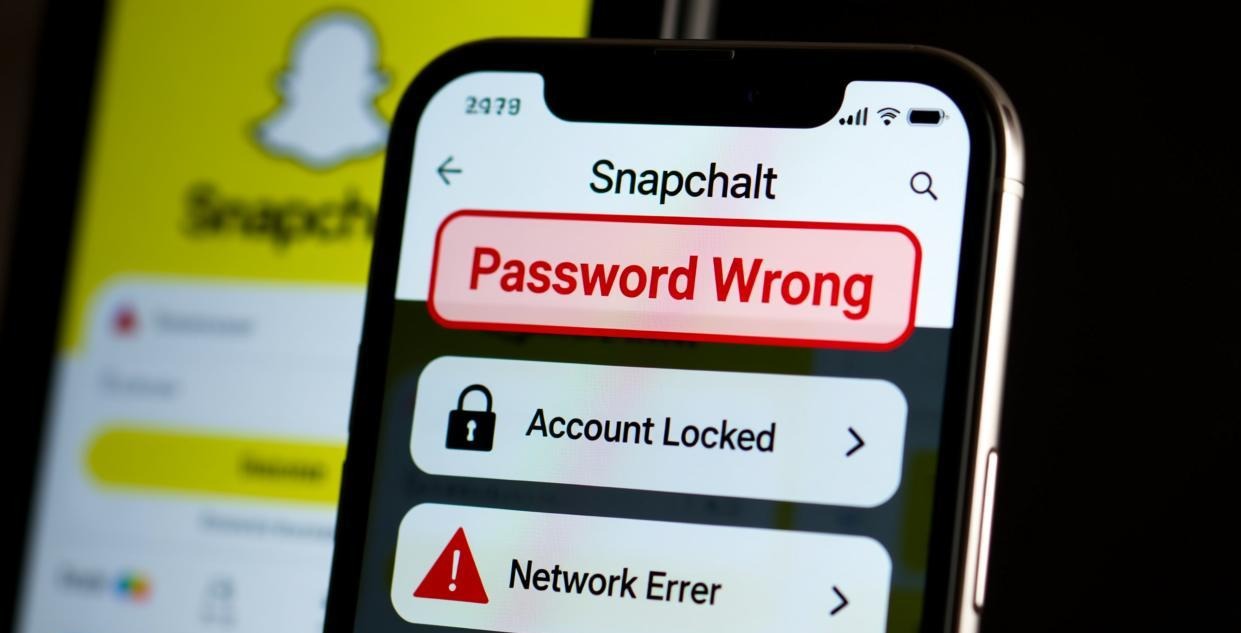
原因 1:密码错误
这是最简单的——密码输错了。但很多人确实是密码记错了,而不是打错了。
解决方法:
- 检查大小写锁定键(Caps Lock),Snapchat 密码区分大小写
- 如果你用的是手机自动填充密码,确认存的是 Snapchat 的密码,不是其他 APP 的
- 如果确实忘了密码,点击登录页的"忘记密码",通过手机号或邮箱重置
重置密码流程:忘记密码 → 选择手机号或邮箱 → 输入验证码 → 设置新密码。整个过程 2 分钟。
如果重置密码时也收不到验证码,看这里:Snapchat 注册收不到验证码
原因 2:账号被锁定
提示"Your account has been temporarily locked"——你的账号被 Snapchat 临时锁了。
为什么会锁定:
- 短时间大量加好友(一天加了 50+ 人)
- 发送垃圾消息或重复内容
- 使用第三方修改版 Snapchat
- 频繁在不同设备/地区登录
解决方法:
- 登录页点击"解锁"按钮,按提示完成人机验证
- 如果解锁按钮不可用,等待 24-48 小时后重试
- 解锁后,放缓操作节奏,别一上来就大量加人
永久锁定怎么办:如果 Snapchat 判定你的账号严重违规(比如发垃圾广告),可能会永久锁定。这种情况基本无法找回,只能用新邮箱重新注册。之前的聊天记录和好友列表全部丢失,所以别做违规操作。
原因 3:网络问题(一直转圈)
点击登录后页面一直转圈,等了 30 秒还没反应——这是网络问题。
排查步骤:
- 先确认网络是否正常:打开浏览器访问 google.com,能打开说明网络没问题
- 切换网络:WiFi 换成移动数据,或反过来试
- 关闭 VPN/代理后重试(有些代理反而会干扰 Snapchat 连接)
- 重启应用后重试
关键建议:手机端网络问题导致的登录失败,可以改用电脑版。电脑版对网络延迟容忍度更高,同样的网络环境,手机端转圈,电脑版可能秒登。
还没装电脑版?点击下载 Snapchat 电脑版。

原因 4:地区不可用
提示"Oops! Something went wrong"或"Not available in your region"——Snapchat 检测到你在受限地区。
解决方法:
- 切换网络环境(参考 中国怎么用 Snapchat)
- 手机端:关闭 GPS 定位后重试
- 改用电脑版登录——电脑版不读取 GPS,地区限制触发概率低很多
地区限制是国内的常见问题,详细解决方案看我们的 Snapchat 地区不可用解决。
原因 5:验证失败
在新设备上登录 Snapchat 需要身份验证,但验证码输入后提示"验证失败"。
可能原因:
- 验证码过期(有效期只有 10 分钟,超时需要重新获取)
- 手机号和注册时不一致(换了号码但没更新 Snapchat 绑定)
- 网络延迟导致验证请求超时
解决方法:
- 重新获取验证码,10 分钟内输入
- 如果手机号收不到验证码,尝试邮箱验证
- 关闭双重验证后重试(需要先在已登录的设备上操作)
预防建议:绑定邮箱作为备用验证方式。手机号可能换,邮箱一般不会变。设置 → 双重验证 → 添加邮箱验证。
原因 6:应用闪退
刚输入完账号密码,点登录就闪退——应用本身有问题。
手机端解决:
- 更新 Snapchat 到最新版本
- 清理应用缓存:设置 → 应用 → Snapchat → 清除缓存
- 卸载重装(注意:重装前确认你知道密码,重装后需要重新登录)
- 如果以上都不行,可能是系统版本过低,考虑更新手机系统
电脑端解决: 电脑版闪退概率很低。如果出现,通常是显卡驱动问题:更新显卡驱动到最新版本即可。
详细的闪退排查步骤,看 Snapchat 闪退解决方法。
登录恢复后的安全建议
成功登录后,建议立即做以下设置,防止下次再出问题:
1. 绑定邮箱
设置 → 邮箱 → 添加并验证。即使手机号换了,邮箱还能找回账号。
2. 开启双重验证
设置 → 双重验证 → 开启。别人即使知道你的密码,没有验证码也登录不了。
3. 记住登录设备
在常用设备上勾选"记住此设备",下次登录不用再验证。但公共电脑别勾选。
4. 更新恢复码
双重验证开启后,Snapchat 会生成一个恢复码。把它保存到安全的地方(比如密码管理器),手机丢了也能用恢复码登录。
5. 检查账号活动
设置 → 我的数据 → 查看登录历史。如果看到不认识的设备或地区登录记录,说明账号可能被盗了。立刻改密码,然后开启双重验证。
💡 温馨提示:手机端登录 Snapchat 在国内经常遇到网络问题。推荐使用 电脑版客户端,登录更稳定、地区限制更少。电脑和手机可以同时登录同一个账号,消息实时同步。
相关推荐:Snapchat中文指南 · Snapchat下载 · Snapchat使用教程