Snapchat Lens Studio 自定义滤镜制作教程:2026 年从零开始完整指南
⚠️ 本文基于 Lens Studio 5.0(2026 年最新版)编写。Lens Studio 是 Snap Inc. 官方推出的滤镜制作工具。
Lens Studio:做自己的 Snapchat 滤镜
很多人以为 Snapchat 的滤镜只有官方团队能做,其实任何用户都可以通过 Lens Studio 制作并发布自己的专属滤镜。这个功能在中文用户中知名度不高,但确实已经开放了很多年。如果你有创意想法,完全可以做出独特的滤镜效果在朋友圈传播。
我第一次用 Lens Studio 做滤镜是给朋友做生日派对邀请用的——一个简单的"生日快乐"帽子+彩带飘落效果,花了大概2小时从零做到发布。虽然效果不算复杂,但朋友们扫 Snapcode 用滤镜拍照的那一刻,成就感真的爆棚。
如果你还没装有 Snapchat,先参考 Snapchat 下载安装教程。
第一步:下载安装 Lens Studio
- 访问 lensstudio.snapchat.com
- 点击"Download"下载安装包
- 运行安装程序(约 800MB)
- 用 Snapchat 账号登录 Lens Studio
系统要求:
- Windows 10+ 或 macOS 10.14+
- 8GB 以上内存(推荐16GB)
- 独立显卡(NVIDIA/AMD,集成显卡也能跑但3D效果可能卡顿)
- 5GB 以上硬盘空间
第二步:选择模板
Lens Studio 内置了大量模板,新手建议从模板开始:
| 模板类型 | 适合场景 | 难度 |
|---|---|---|
| Face Mask | 面部装饰(面具、帽子) | ⭐ 简单 |
| Face Distortion | 面部变形(大眼、瘦脸) | ⭐ 简单 |
| Head Attached 3D | 头顶3D物件(皇冠、动物耳朵) | ⭐⭐ 中等 |
| Background | 背景替换(绿幕效果) | ⭐⭐ 中等 |
| Interactive | 触摸/点击触发效果 | ⭐⭐⭐ 较难 |
| Pet | 宠物面部识别 | ⭐⭐⭐ 较难 |
说实话,Face Mask 和 Face Distortion 模板最适合新手——改几个参数就能出效果,不需要任何3D建模知识或编程基础。
第三步:编辑滤镜
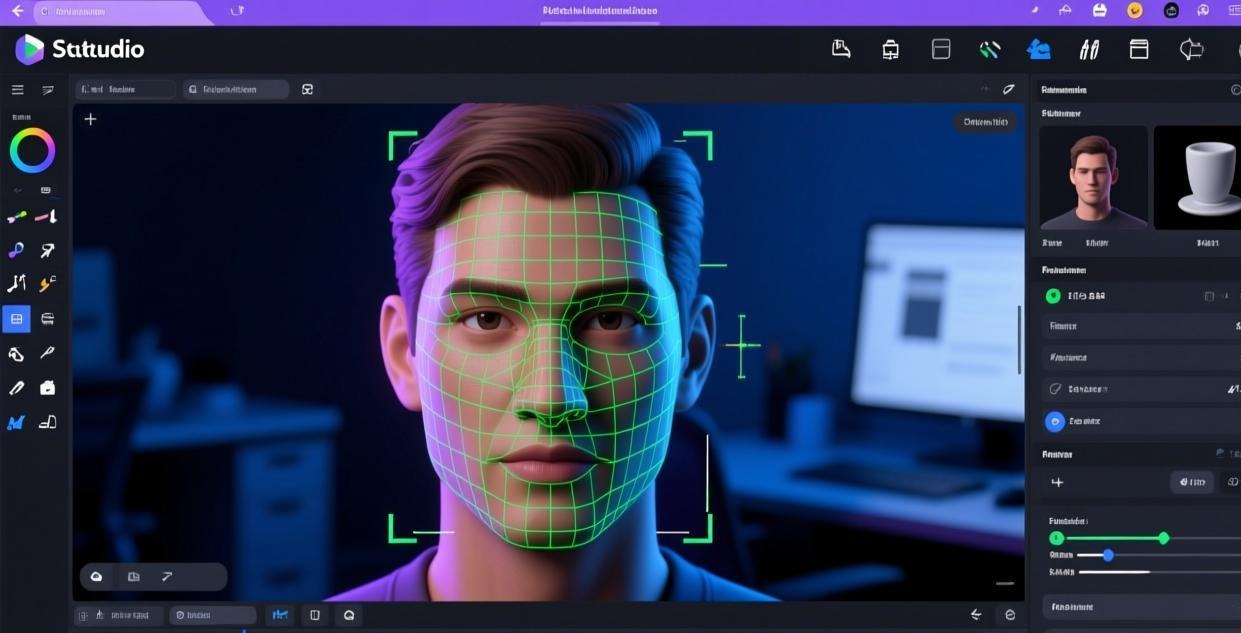
选择模板后进入编辑器界面,主要界面分为以下几个核心区域:
- Scene:3D场景预览,看到滤镜效果
- Inspector:属性面板,调整选中元素的参数
- Assets:资源库,管理图片、3D模型、音频等素材
- Preview:实时预览,用电脑摄像头看效果
基本编辑流程如下:
- 在 Scene 面板中选择要修改的3D元素或2D贴图
- 在 Inspector 属性面板中调整位置、大小、旋转角度、颜色等参数
- 在 Assets 资源库中替换为你自己准备的图片或3D模型
- 在 Preview 预览面板中实时查看修改效果
第四步:测试滤镜
编辑完成后,务必在 Lens Studio 内充分测试:
- 点击 Preview 面板的播放按钮启动预览
- 允许 Lens Studio 使用电脑摄像头
- 用电脑摄像头测试面部追踪效果是否流畅准确
- 检查不同角度、不同光线条件下的表现
- 点击"Send to Snapchat"按钮将滤镜发送到手机端进一步测试
手机测试非常重要——电脑摄像头和手机摄像头的效果可能有明显差异,尤其是面部追踪的精度和速度。建议在不同光线条件下(日光、室内灯光、暗光环境)都测试一遍,确保滤镜在各种场景下都能正常工作。
第五步:发布滤镜
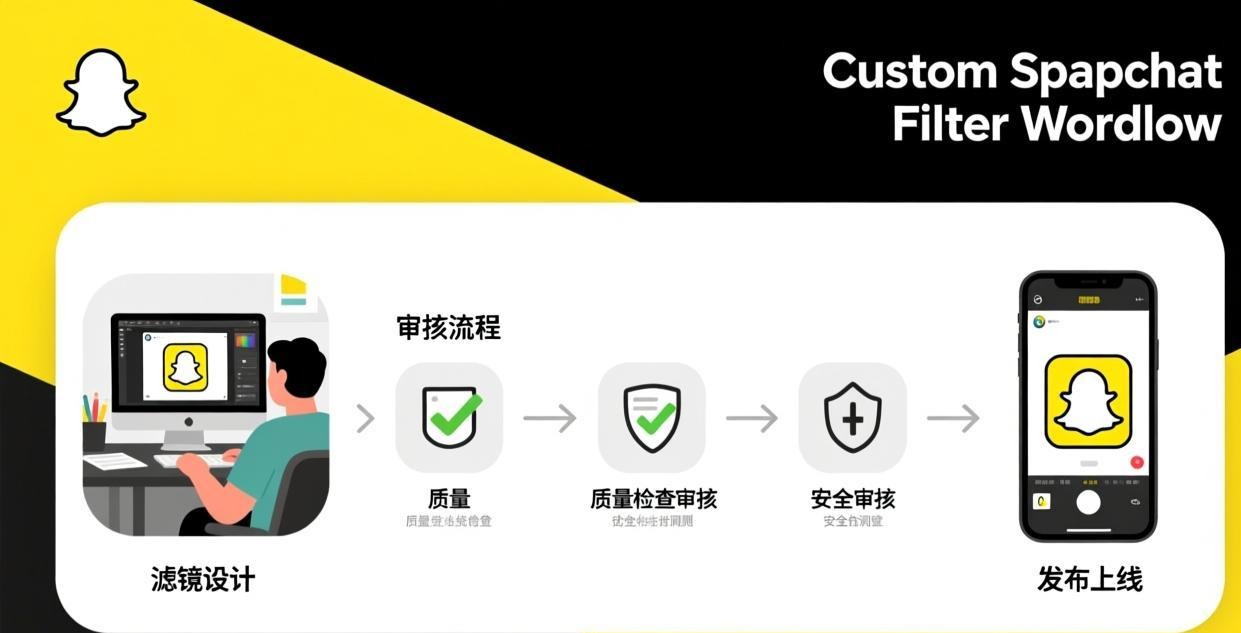
测试满意后就可以提交审核发布了:
- Lens Studio 菜单栏 → Project → Publish to Snap
- 填写滤镜名称、详细描述、搜索标签
- 选择滤镜发布类型:个人免费版 / 企业付费版
- 上传滤镜预览图标和 Snapcode 封面图
- 提交审核,等待审核结果通知邮件,等待结果
发布时有几个关键选择需要注意:
- 滤镜名称:简洁明确,让用户一眼知道滤镜效果。避免太抽象的名字
- 标签:添加3-5个相关标签,帮助用户在搜索中发现你的滤镜
- 图标:上传一张清晰的滤镜预览图,这是用户看到的第一印象
- 地理围栏(可选):如果只想在特定地点展示滤镜,可以设置地理范围
Lens Studio 资源获取
做滤镜需要素材,Lens Studio 支持以下资源类型:
| 资源类型 | 支持格式 | 获取渠道 |
|---|---|---|
| 2D 图片 | PNG(透明背景) | 自己设计 / Freepik / Flaticon |
| 3D 模型 | FBX, OBJ | Blender 自建 / Sketchfab / TurboSquid |
| 音频 | MP3, WAV | 自己录制 / Freesound / Epidemic Sound |
| 贴图 | PNG | 自己设计 / Adobe Illustrator |
| 动画 | FBX 动画 / Lens Studio 内置 | Lens Studio 动画编辑器 |
免费素材网站推荐:
- Sketchfab:大量免费3D模型,搜索"free"筛选
- Freepik:PNG贴图和2D素材,免费版需标注来源
- Freesound:免费音效库,滤镜触发音效的好来源
素材准备往往是整个滤镜制作过程中最花时间的环节。我之前做一个"龙角"滤镜,光3D龙角模型就在Sketchfab上挑了2小时——找到一个合适的模型只是第一步,导入Lens Studio后还要反复调整大小、角度、材质让它看起来自然贴合头部,又花了1小时。
滤镜性能优化技巧
滤镜太大或太复杂会导致手机卡顿甚至闪退。优化要点:
- 3D模型面数控制:移动端建议不超过10000面。用 Blender 的 Decimate 修改器降低面数
- 贴图大小:单张贴图不超过1024×1024像素。大贴图消耗显存
- 粒子数量:彩带、雪花等粒子效果不超过100个粒子
- 脚本优化:避免每帧执行复杂计算,用事件触发代替持续检测
- 测试低端机:在旧款手机上测试你的滤镜,确保不会卡死
Lens Studio 内置性能分析器(Performance Panel),可以实时显示帧率和资源占用情况。如果帧率低于30fps,说明需要优化滤镜性能。
关于 Snapchat 滤镜的更多使用技巧,参考 Snapchat 滤镜使用指南 和 Snapchat AR 滤镜详解。
2D 滤镜制作详解(零基础)
2D 滤镜是最简单的类型——只需要准备一张 PNG 图片:
- 准备一张透明背景的 PNG 图片(比如帽子、眼镜、文字贴纸等)
- 打开 Lens Studio → 新建项目 → 选择 Face Mask 模板
- 在 Assets 资源库面板中删除默认的示例图片
- 拖入你准备的 PNG 图片
- 在 Inspector 中调整位置和大小
- 预览测试效果→满意后发布
整个过程最快30分钟就能完成。我帮朋友做过一个"派对墨镜"滤镜——就一张墨镜PNG图片贴到面部追踪点上,10分钟搞定,审核通过后朋友们都很喜欢。
3D 滤镜制作入门
3D 滤镜需要 3D 模型文件(支持 .fbx 和 .obj 格式):
- 用 Blender(免费开源3D建模软件)创建模型,或从素材网站下载
- 导出为 .fbx 格式(Lens Studio 兼容最好的3D格式)
- 在 Lens Studio 中导入 .fbx 模型
- 将模型挂载到面部追踪节点(Head Binding)
- 调整位置、旋转、缩放
- 添加材质和贴图(让模型有颜色和纹理)
- 预览测试效果→满意后发布
3D 滤镜的关键是面部追踪定位——确保3D模型跟着头部移动而不是悬浮在空中。Lens Studio 的 Head Binding 组件自动处理面部追踪绑定,但通常需要手动微调偏移量(offset)和旋转角度(rotation),让3D模型看起来更自然地贴合头部位置。
常见问题与解决方法
| 问题 | 原因 | 解决方法 |
|---|---|---|
| 面部追踪不准 | 光线太暗/侧脸 | 改善光线,确保正脸对镜头 |
| 3D模型穿模 | 位置偏移 | 调整 Head Binding 的 offset 参数 |
| 滤镜审核被拒 | 内容违规/侵权 | 查看拒绝原因,修改后重新提交 |
| 预览卡顿 | 电脑配置低 | 降低预览分辨率,关闭其他程序 |
| 模型导入失败 | 格式不兼容 | 用 Blender 重新导出为 .fbx |
| 发送到手机失败 | 网络问题 | 确保手机和电脑在同一网络 |
更多 Snapchat 问题排查,参考 Snapchat 闪退修复 和 Snapchat 加载问题。
Lens Studio vs 其他滤镜制作工具
| 对比项 | Lens Studio | Spark AR (Instagram) | Effect House (TikTok) |
|---|---|---|---|
| 所属平台 | Snapchat | Instagram/Facebook | TikTok |
| 价格 | 免费 | 免费 | 免费 |
| 3D 支持 | ✅ | ✅ | ✅ |
| 面部追踪 | ⭐⭐⭐⭐⭐ | ⭐⭐⭐⭐ | ⭐⭐⭐⭐ |
| 模板数量 | 多 | 多 | 多 |
| 审核速度 | 2-24小时 | 1-3天 | 1-2天 |
| 编程需求 | JavaScript | JavaScript | JavaScript |
| 发布平台 | Snapchat | Instagram/Facebook | TikTok |
说白了,Lens Studio 是 Snapchat 滤镜的唯一官方制作工具,没有替代品。如果你想做 Instagram 滤镜需要用 Meta 的 Spark AR Studio,做 TikTok 特效用 ByteDance 的 Effect House。三个工具的界面布局和操作逻辑都比较相似,学会一个之后其他两个也容易上手。
提高滤镜审核通过率的技巧
- 避免品牌侵权:不要在滤镜中使用其他品牌的logo、角色形象
- 内容健康:不包含暴力、色情、歧视、政治敏感内容
- 面部追踪正常:确保滤镜在不同肤色、脸型下都能正常工作
- 性能优化:滤镜不能太卡——控制3D模型面数在10000以内
- 描述准确:滤镜名称和描述不能误导用户
- 原创性:不要直接复制别人已发布的滤镜效果
我第一次提交滤镜被拒了,原因是用了某知名品牌的logo做装饰元素,构成了商标侵权。换成自己原创的设计后第二天就通过了。审核标准其实不算严格,主要查的是侵权和违规内容,技术和创意方面限制很少。
相关教程
- Snapchat 滤镜使用指南 — 基础滤镜使用方法
- Snapchat 热门滤镜推荐 — 2026 年最受欢迎滤镜
- Snapchat AR 滤镜详解 — AR 滤镜技术原理
- Snapchat 注册教程 — 新手注册指南
本文基于 Lens Studio 5.0(2026 年最新版)编写。Lens Studio 是 Snap Inc. 官方工具,免费下载使用。
本站为 Snapchat 中文信息站,非 Snap Inc. 官方运营,操作建议请以 snapchat.com 和 lensstudio.snapchat.com 官方信息为准。
相关推荐:Snapchat中文指南 · Snapchat下载 · Snapchat使用教程