Snapchat 滤镜大全:分类玩法 + 使用教程 + 热门推荐
Snapchat 滤镜:最被低估的功能
很多人觉得 Snapchat 就是"发完就消失的聊天软件",其实它的 AR 滤镜才是真正的杀手锏。
说几个数据你就懂了:Snapchat 每天更新 300+ 款滤镜,滤镜总使用次数超过 50 亿次/天,全球有 30 万+ 创作者 在持续制作新滤镜。抖音的特效做得不错吧?但 Snapchat 才是 AR 滤镜的开创者,很多你在抖音上玩的特效,最初都是从 Snapchat 抄过去的。
7 大类 Snapchat 滤镜详解
先看总览表,快速了解每类滤镜的特点和推荐度:
| 滤镜类型 | 效果 | 推荐度 | 手机端 | 电脑端 | 最热门款 |
|---|---|---|---|---|---|
| 美颜滤镜 | 磨皮/美白/瘦脸 | ⭐⭐⭐⭐⭐ | ✅ | 部分 | Glow、Soft Focus |
| 换脸/变形 | 变老/宝宝/动漫 | ⭐⭐⭐⭐⭐ | ✅ | 部分 | Aging、Baby |
| AR 特效 | 3D 叠加现实 | ⭐⭐⭐⭐ | ✅ | ❌ | Dancing Dog |
| 地理滤镜 | 城市专属贴纸 | ⭐⭐⭐ | ✅ | ❌ | 巴黎/东京 |
| 限时滤镜 | 节日特效 | ⭐⭐⭐ | ✅ | ❌ | 万圣节/圣诞 |
| 品牌联名 | 迪士尼/耐克等 | ⭐⭐⭐ | ✅ | ❌ | Gucci、Nike |
| 音乐滤镜 | 随节奏变化 | ⭐⭐⭐⭐ | ✅ | ❌ | Music Lens |
我个人最常用美颜+换脸这两类,社交聊天够用了。如果你是第一次玩,直接从美颜和换脸入手,效果最明显。
1. 美颜滤镜(Face Beauty)
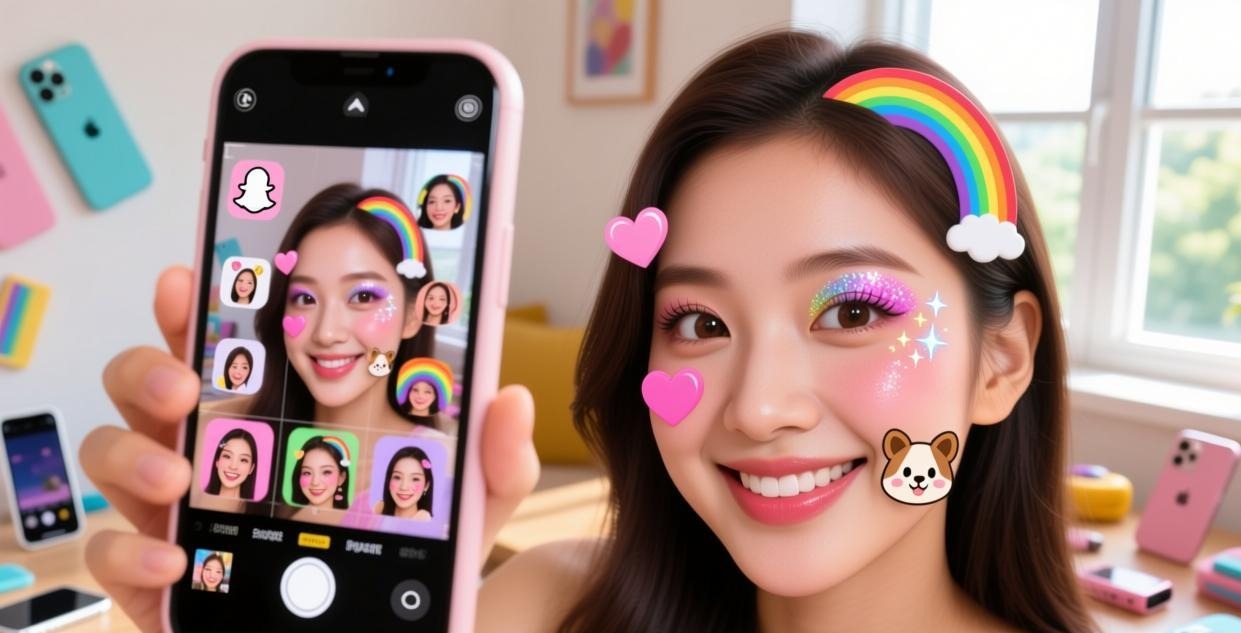
最基础也最常用的类型。磨皮、美白、瘦脸、大眼——这些 Snapchat 全都有,而且效果比大部分美颜相机自然。
怎么用:打开相机 → 点击屏幕上的脸 → 左右滑动切换滤镜 → 找到带"美颜"图标的
坑:别开太高档位,磨皮开到最大脸会变成"橡皮泥"。调到 50-70% 就很自然了。
2. 换脸/变形滤镜(Face Swap)
把你的脸变成动物、卡通人物、老人、小孩……玩法无穷。这类滤镜是 Snapchat 的招牌,很多人下载 Snapchat 就是为了玩这个。
经典款:变老滤镜(看看你 80 岁长什么样)、性别互换、宝宝滤镜
怎么用:相机页面 → 滤镜搜索栏输入 “face swap” 或 “aging”
3. AR 特效滤镜(Augmented Reality)
这是 Snapchat 的技术巅峰。把虚拟 3D 物体叠加到现实场景中——桌上出现一只跳舞的狗、天上飞过一条龙、墙上开出花来。
怎么用:相机页面 → 点击"探索" → 选择"AR"分类 → 把摄像头对准平面(桌面/地面/墙面),AR 物体就会出现在画面里
这类滤镜在手机后置摄像头下效果最好,前置摄像头因为视角有限,AR 效果没那么震撼。
4. 地理位置滤镜(Geofilters)
每个城市、地标都有专属的地理滤镜。比如你在巴黎,就能看到埃菲尔铁塔贴纸滤镜;在东京,有樱花特效。这是旅行打卡神器。
怎么用:到了某个地点 → 打开相机 → 向左滑动 → 看到带城市/地标名字的滤镜就是
注意:地理滤镜必须你人在那个位置才会出现,不能远程使用。如果你在国内想体验海外地理滤镜,抱歉,做不到。
5. 时间限定滤镜(Time-Sensitive)
节日专属滤镜——万圣节南瓜、圣诞节雪花、情人节爱心。过了节日就下架,想用要等明年。
怎么用:节日期间打开相机,首页推荐里就会出现。也可以搜索节日关键词。
这种滤镜有个好处:用的人多,你发到 Stories 里更容易被朋友注意到。
6. 品牌联名滤镜(Sponsored)
品牌方花钱做的滤镜——迪士尼、耐克、Gucci 都有。质量一般比普通滤镜高,因为预算多嘛。
怎么找:搜索品牌名字,或者看首页"精选"区域
品牌滤镜有个小坑:有些会带品牌水印,拍照时注意画面角落。
7. 音乐滤镜(Music Lenses)
配合音乐节奏的滤镜,边放歌边加特效。可以选 Snapchat 自带的音乐库,也可以用你手机里的歌。
怎么用:相机页面 → 滤镜搜索栏输入 “music” → 选择一个音乐滤镜 → 开始录制,滤镜会随音乐节奏变化
这个功能国内类似产品是抖音的"音乐卡点",但 Snapchat 的 AR 叠加效果更丰富。
怎么找到你想用的滤镜
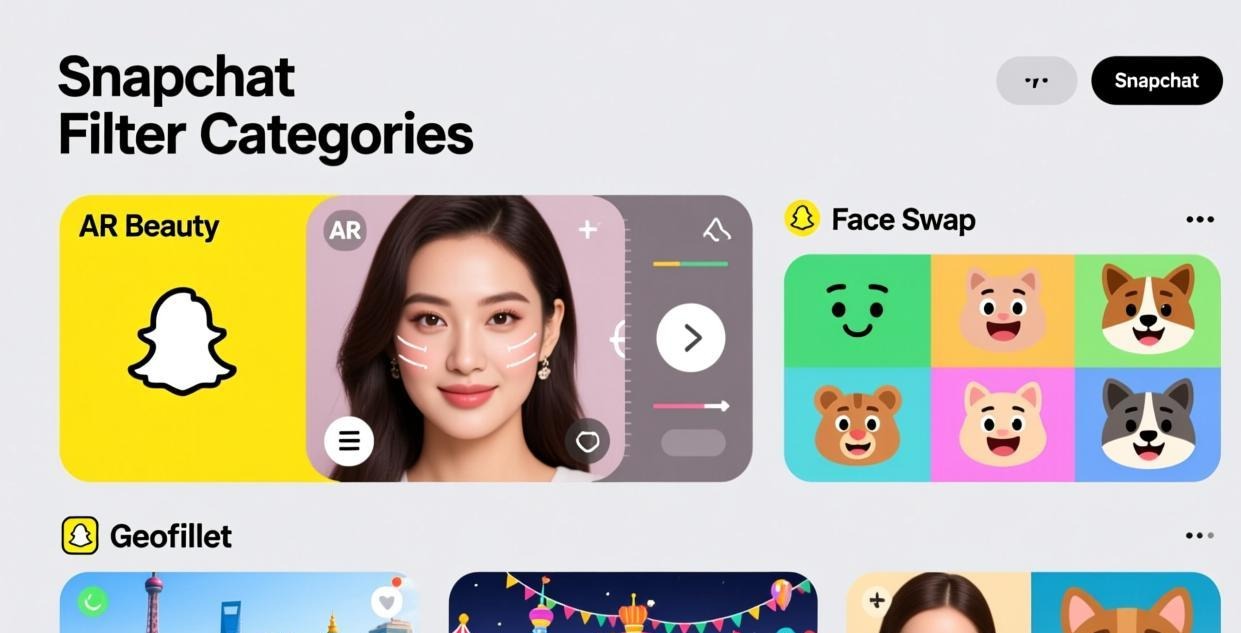
很多人打开 Snapchat 的滤镜页面就懵了——满屏推荐,找不到想要的。三个方法快速定位:
方法 1:搜索关键词
相机页面 → 点击搜索图标 → 输入英文关键词
常用搜索词:cat(猫咪)、anime(动漫)、glow(发光)、vintage(复古)、cute(可爱)、scary(恐怖)、food(食物)
搜索关键词对照表(中文→英文,Snapchat 只认英文搜索):
| 你想找的效果 | 搜索关键词 | 出来的滤镜数量 |
|---|---|---|
| 美颜/发光 | glow / beauty | 200+ |
| 动漫风格 | anime / cartoon | 150+ |
| 复古胶片 | vintage / film | 100+ |
| 可爱萌系 | cute / kawaii | 300+ |
| 恐怖万圣节 | scary / horror | 80+ |
| 猫咪动物 | cat / animal | 200+ |
| 变老/年轻 | aging / young | 50+ |
| 闪耀金色 | gold / sparkle | 100+ |
我的经验:搜 “glow” 和 “anime” 这两个词永远不会让你失望,出来的滤镜质量都很高。
方法 2:浏览分类
点击"探索"按钮,按分类浏览:热门、新上线、AR、自拍、风景、宠物等。
方法 3:解锁隐藏滤镜
有些滤镜不会出现在推荐里,需要特定的触发方式:
- 摇一摇手机 → 随机滤镜
- 对着特定图案扫码 → 品牌专属滤镜
- 在 Snap Camera(电脑端滤镜软件)导入 → 更多选择
保存和分享滤镜
收藏滤镜
找到喜欢的滤镜 → 长按滤镜图标 → 点击"收藏"。收藏的滤镜会出现在"我的滤镜"列表里,下次用不用重新找。
分享滤镜给朋友
长按滤镜图标 → 点击"分享" → 选择发送方式。朋友点击链接就能直接用同款滤镜。
保存滤镜效果的照片
用滤镜拍完照后 → 点击右下角"保存"按钮 → 照片自动存到手机相册。注意:保存的照片不带滤镜交互效果(比如 AR 动画),只是静态截图。
电脑版能用滤镜吗?
能用一部分。电脑版 Snapchat 支持基础的聊天滤镜和面部特效,但以下功能仅手机端可用:
- 完整 AR 滤镜库
- 地理位置滤镜
- 自定义滤镜
- 音乐滤镜
如果你是滤镜重度玩家,手机端体验更好。日常聊天和社交,电脑版客户端 完全够用。
滤镜使用小技巧
玩了两年 Snapchat 滤镜,总结了几个新手容易忽略的技巧:
1. 光线很重要
AR 滤镜需要识别你的脸部轮廓,光线太暗会导致滤镜"漂移"——眼睛特效跑到额头上去了。正面光源效果最好,别背光自拍。
2. 多人滤镜更嗨
有些滤镜支持 2-3 人同时使用,和朋友一起拍效果翻倍。打开相机 → 选择滤镜 → 让朋友也进入画面 → 两人同时被识别。聚会的时候特别好玩。
3. 滤镜 + 文字组合
拍完照别急着发——加上文字和贴纸效果更好。Snapchat 的贴纸库有上万款,输入关键词就能搜到。打字的时候注意别遮住滤镜效果区域。
4. 前后摄像头切换
同一个滤镜,前置和后置效果可能完全不同。后置适合 AR 场景类滤镜(把虚拟物体放在现实环境中),前置适合人脸特效类。都试试,往往后置效果更惊艳。
5. 录制视频比拍照更有趣
很多滤镜是动态的——你眨眼特效会变、张嘴会出来东西、摇头会触发动画。拍照片只能记录一帧,录视频才能展示完整效果。短视频最长 60 秒,够用了。
💡 温馨提示:本站提供 Snapchat 电脑版官方客户端下载。安卓和 iOS 端仅提供使用教程,不提供安装包。想体验完整滤镜功能请使用手机端 Snapchat,日常社交聊天推荐 电脑版客户端 更稳定。
相关推荐:Snapchat中文指南 · Snapchat下载 · Snapchat使用教程