Snapchat AR 滤镜玩法大全:从入门到拍出爆款视频
AR 滤镜为什么是 Snapchat 的杀手锏
很多人把 AR 滤镜和普通美颜滤镜搞混了——完全不是一回事。
普通滤镜 = 换个色调、磨个皮、加个边框 AR 滤镜 = 在现实世界里叠加虚拟 3D 物体,还能和你互动
举个例子:用 AR 滤镜,你可以让一只 3D 小猫出现在你的桌面上,它会走来走去、蹭你的手;你可以对着天空挥手,召唤出极光和流星;你可以把整个房间变成水下世界,鱼在你身边游。
这才是 Snapchat AR 滤镜的真正实力,也是抖音和 Instagram 一直在追赶但没追上的功能。
4 大类 AR 滤镜详解
1. 面部追踪 AR(Face AR)
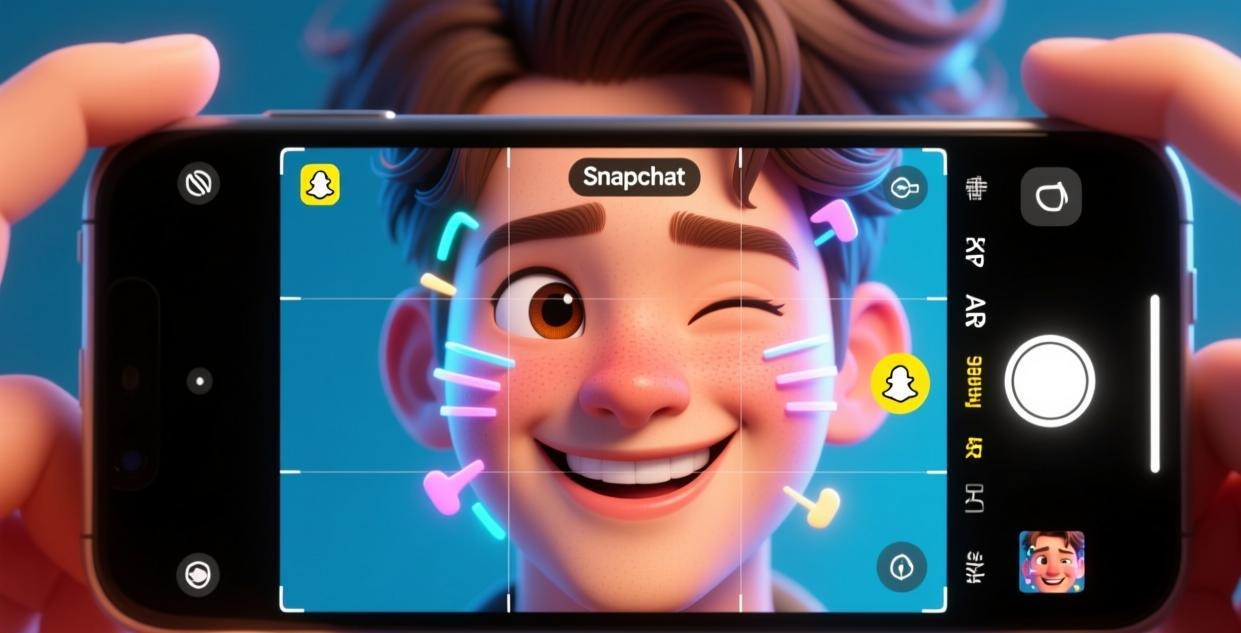
最常见的一类——特效跟着你的脸走。眨眼触发动画、张嘴喷火、摇头变换发型。
经典款:
- 变脸系列(变老、变小孩、变性别)
- 动物脸(猫耳朵、狗鼻子、鹿角)
- 特效脸(闪电眼、火焰嘴、水晶皮肤)
使用技巧:
- 正面光线最好,侧光会导致面部追踪偏移
- 不要离摄像头太近或太远,保持 30-50cm 距离
- 多人同框时,滤镜会自动识别多张脸,效果翻倍
2. 3D 叠加 AR(World AR)
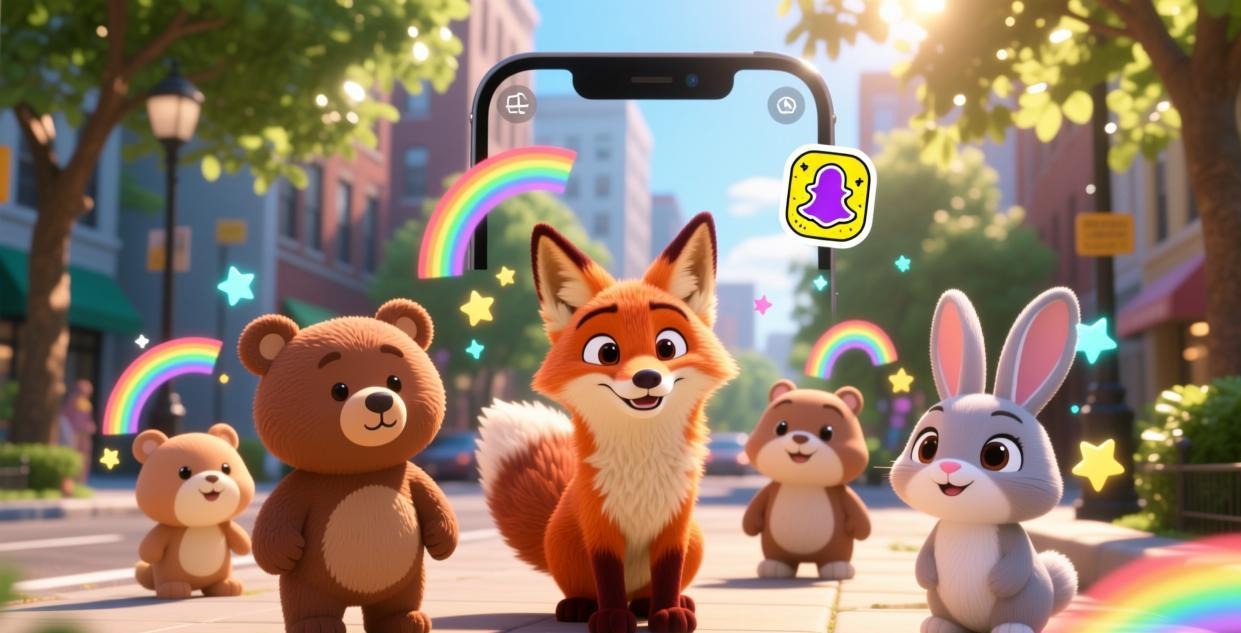
把虚拟 3D 物体放到真实环境中。这是 AR 滤镜最酷的部分。
经典款:
- 跳舞动物(桌面上的 3D 小狗、企鹅)
- 天空特效(极光、银河、流星雨)
- 环境变化(地面长草、墙上开花、桌面着火)
使用技巧:
- 用后置摄像头效果更好(视野更广)
- 先让摄像头扫描一下平面(桌面/地面),等出现网格提示后再放 3D 物体
- 走动改变视角,3D 物体会跟着你的视角变化——这才是 AR 的精髓
3. 手势交互 AR(Gesture AR)
通过手势触发特效——比个心出现爱心雨、举手召唤闪电、握拳产生冲击波。
使用技巧:
- 手势要标准——Snapchat 的手势识别很严格,比歪了识别不到
- 速度要适中——太快会丢失追踪,太慢响应慢
- 背景要干净——杂乱背景干扰手势识别
4. 环境感知 AR(Environment AR)
根据你周围的环境智能生成特效。比如在厨房出现厨师滤镜、在公园出现蝴蝶滤镜。
这类滤镜数量不多但体验很惊艳,是 Snapchat 的前沿技术展示。
怎么找到 AR 滤镜
搜索关键词
相机页面 → 搜索栏 → 输入以下关键词:
- 3D:3D 特效滤镜
- AR:增强现实滤镜
- World:环境叠加滤镜
- Interactive:交互式滤镜
- Particle:粒子特效滤镜
- Pet:宠物 AR 滤镜
浏览 AR 专区
相机页面 → “探索” → 选择"AR"分类。这里有 Snapchat 官方精选的 AR 滤镜,质量都很高。
从 Spotlight 发现
刷 Spotlight 时,如果看到喜欢的 AR 效果,视频上方会显示"使用此滤镜"按钮,点击直接跳到同款滤镜。
用 AR 滤镜拍出爆款视频的技巧
1. 选择有故事性的 AR 滤镜
单纯用滤镜拍照不够吸引人。选择有叙事性的滤镜——比如"房间起火"滤镜,你可以假装慌张逃跑,比单纯站在那里拍更有趣。
2. 录视频比拍照效果好 10 倍
AR 滤镜的精髓在于互动——你动,虚拟物体跟着动。拍照只能记录一个瞬间,录视频才能展示完整的 AR 交互效果。
3. 找好角度再开滤镜
先找好拍摄角度,确认背景和构图,然后再开滤镜。这样拍出来的视频更有画面感,不是一上来就怼脸拍。
4. 配合音乐
给 AR 视频配上音乐,观感提升一个档次。特别是粒子特效和手势 AR,配上节奏感强的音乐效果炸裂。
5. 60 秒以内最佳
Spotlight 和 Stories 都有长度限制,AR 视频建议控制在 30-60 秒。太长观众会失去兴趣,太短展示不了效果。
AR 滤镜常见问题
AR 滤镜打不开/加载失败
可能原因:网络延迟、手机不支持 ARCore/iOS ARKit、存储空间不足。确保手机系统已更新、Google Play Services(安卓)已安装。
3D 物体漂移/不稳定
光线太暗或表面太平滑(如玻璃桌面)会导致 AR 定位不准。换一个有纹理的平面(木桌、地毯),光线充足的环境下效果最稳定。
多人 AR 只识别到一个人
多人 AR 需要两张脸同时出现在画面中。确保两人都正面朝向摄像头,距离不要太远。
自己制作 AR 滤镜入门
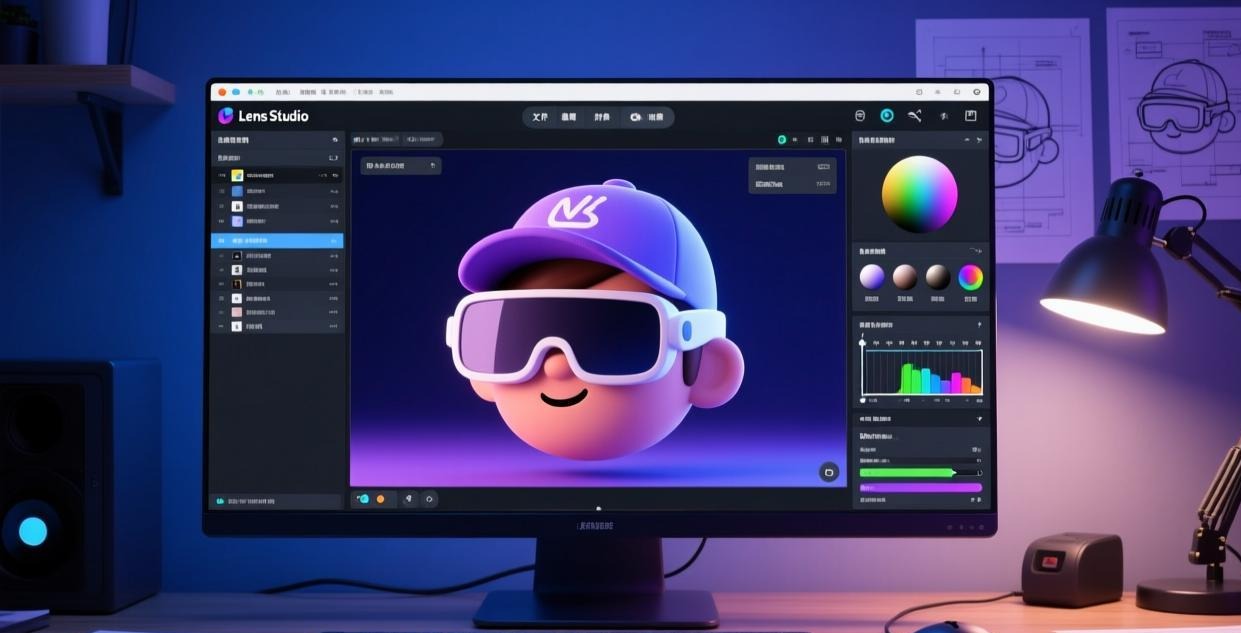
如果你有创意但找不到满意的滤镜,可以自己做。Snapchat 提供了 Lens Studio 创作工具,免费使用。
Lens Studio 基本介绍
- 下载:lensstudio.snapchat.com
- 支持平台:Windows 和 Mac
- 学习难度:中等。有模板可以套用,零代码也能做简单滤镜;想做复杂交互需要学习 JavaScript
- 审核周期:提交后 1-3 个工作日
新手 3 步做第一个 AR 滤镜
第一步:选模板
Lens Studio 内置 50+ 模板,选择"Face Mask"(面部面具)或"3D Object"(3D 物体)模板开始。
第二步:替换素材
把模板里的默认图片/3D 模型替换成你自己的素材。可以用 Lens Studio 自带的编辑器做简单的 2D 贴纸,也可以从外部导入 3D 模型(支持 OBJ 和 FBX 格式)。
第三步:预览和发布
连接手机预览效果,满意后点击"发布"提交审核。个人滤镜不发布也可以自己用——生成一个 Snapcode,扫码就能激活。
创作社区资源
- Lens Studio 官方教程:youtube.com/SnapChat(英文)
- 创作者论坛:community.snapchat.com
- 免费 3D 模型:sketchfab.com(搜索 Snapchat 兼容模型)
AR 滤镜的未来趋势
Snapchat 持续在 AR 领域投入,几个值得关注的方向:
1. AI 生成 AR
用文字描述就能自动生成 AR 滤镜——“让天上下彩虹雨”,AI 自动创建。这个功能已经在测试中,预计 2026 年下半年上线。
2. 多人协作 AR
不同位置的人可以共享同一个 AR 场景。你在北京放一个 3D 物体,纽约的朋友能看到并互动。
3. AR 购物
试穿虚拟衣服、试戴虚拟眼镜——用 AR 预览效果再决定买不买。Snapchat 已经和多家品牌合作试水这个功能。
这些新功能都很酷,但核心体验——拍好玩的 AR 视频分享给朋友——不会变。
💡 温馨提示:AR 滤镜完整体验需要手机端 Snapchat(电脑版仅支持基础滤镜)。但日常聊天和社交,电脑版客户端 更稳定省电。手机玩滤镜,电脑聊日常,各取所长。更多滤镜内容看 Snapchat 滤镜大全 和 热门滤镜推荐。
相关推荐:Snapchat中文指南 · Snapchat下载 · Snapchat使用教程